ネットラジオハンター5


インターネットラジオを簡単録音
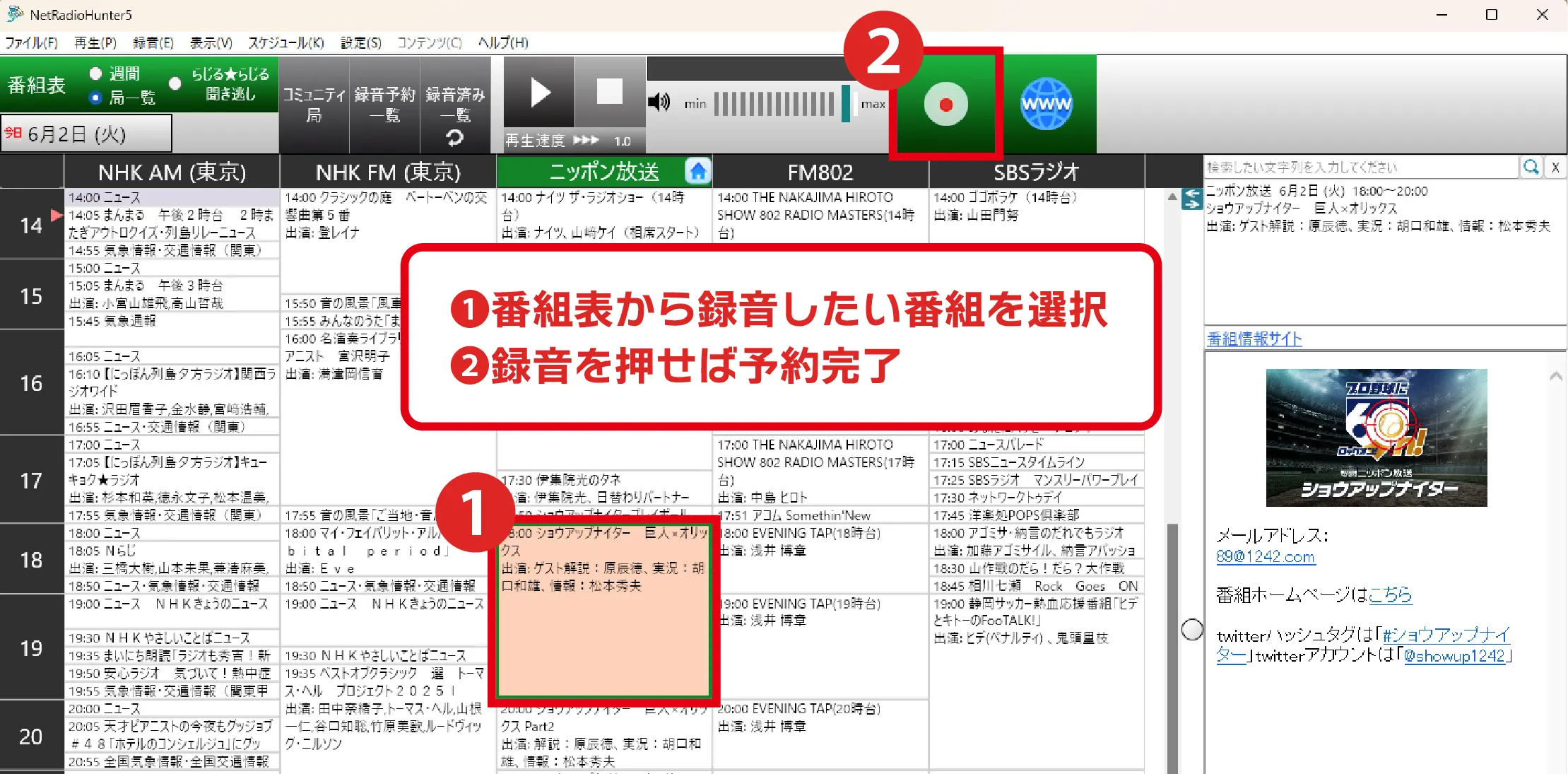
本ソフトを使えば、「radiko」や「NHKらじる★らじる」「コミュニティラジオ」「Podcast」などを数クリックで録音できます。「夜遅くまで起きてられない。だから大好きな深夜放送は予約録音しておきたい」という場合はぜひ「ネットラジオハンター5」をご活用ください。毎週同じ番組を録音したい場合は「繰り返し予約」を設定しておくと便利です。
聞き逃した番組の再生・録音も簡単
どうしても聞きたかったのに「聞き逃した番組」がある場合、その番組を簡単に探し出して録音することができます。
radikoの場合
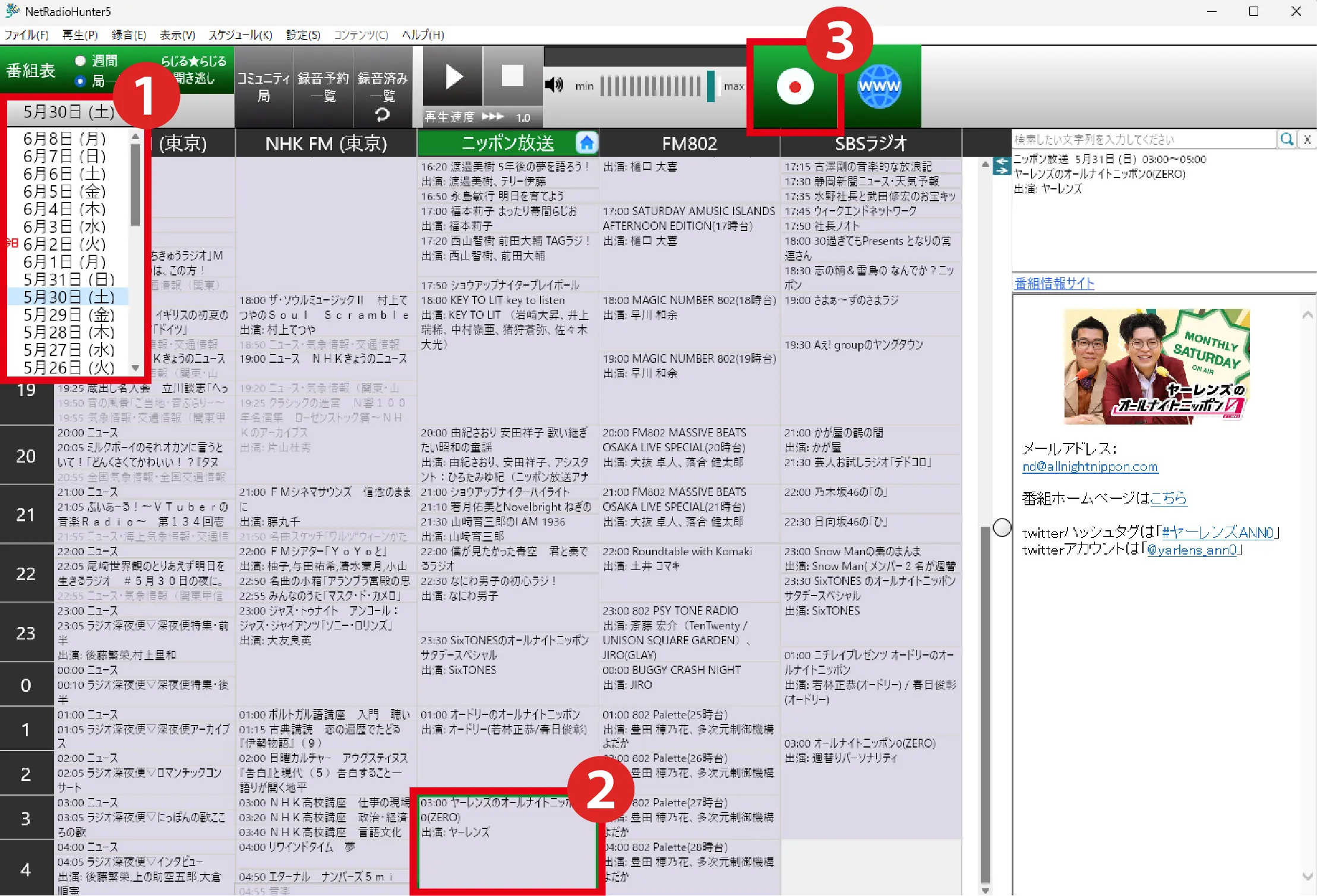
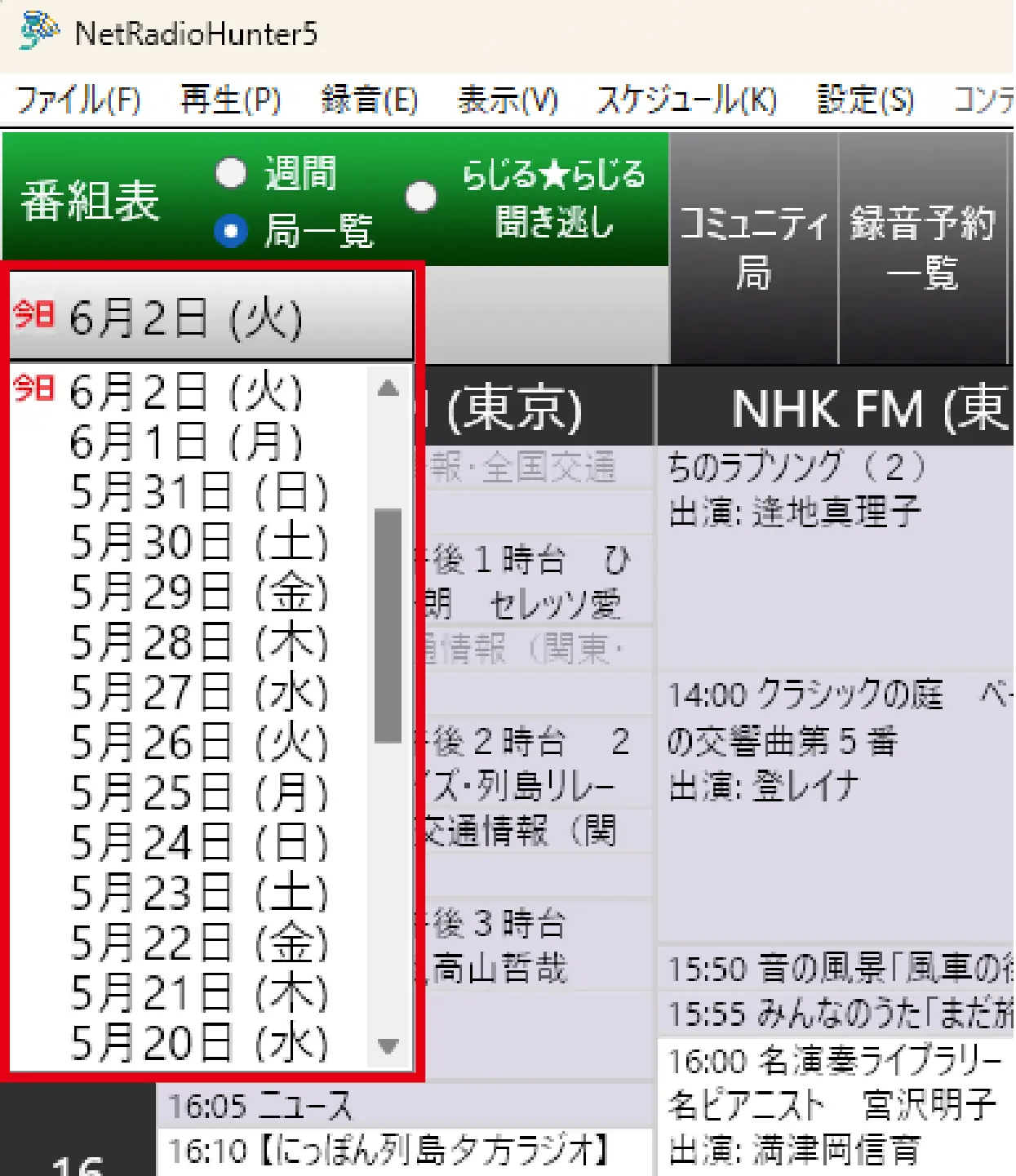
番組表の左上にある「日付」から過去の日付を選択し❶、「聞き逃した番組」をクリック❷。あとは「録音ボタン」を押すだけですぐに録音がスタートします❸。
今回の新バージョンでは、過去に放送された番組の録音は「数十秒から数分」で完了します。
radikoの「聞き逃し」を録音するには、別途radikoホームページにて「タイムフリー 30」もしくは「ダブルプラン」(いずれも「有料」)に加入する必要があります。
らじる★らじるの場合
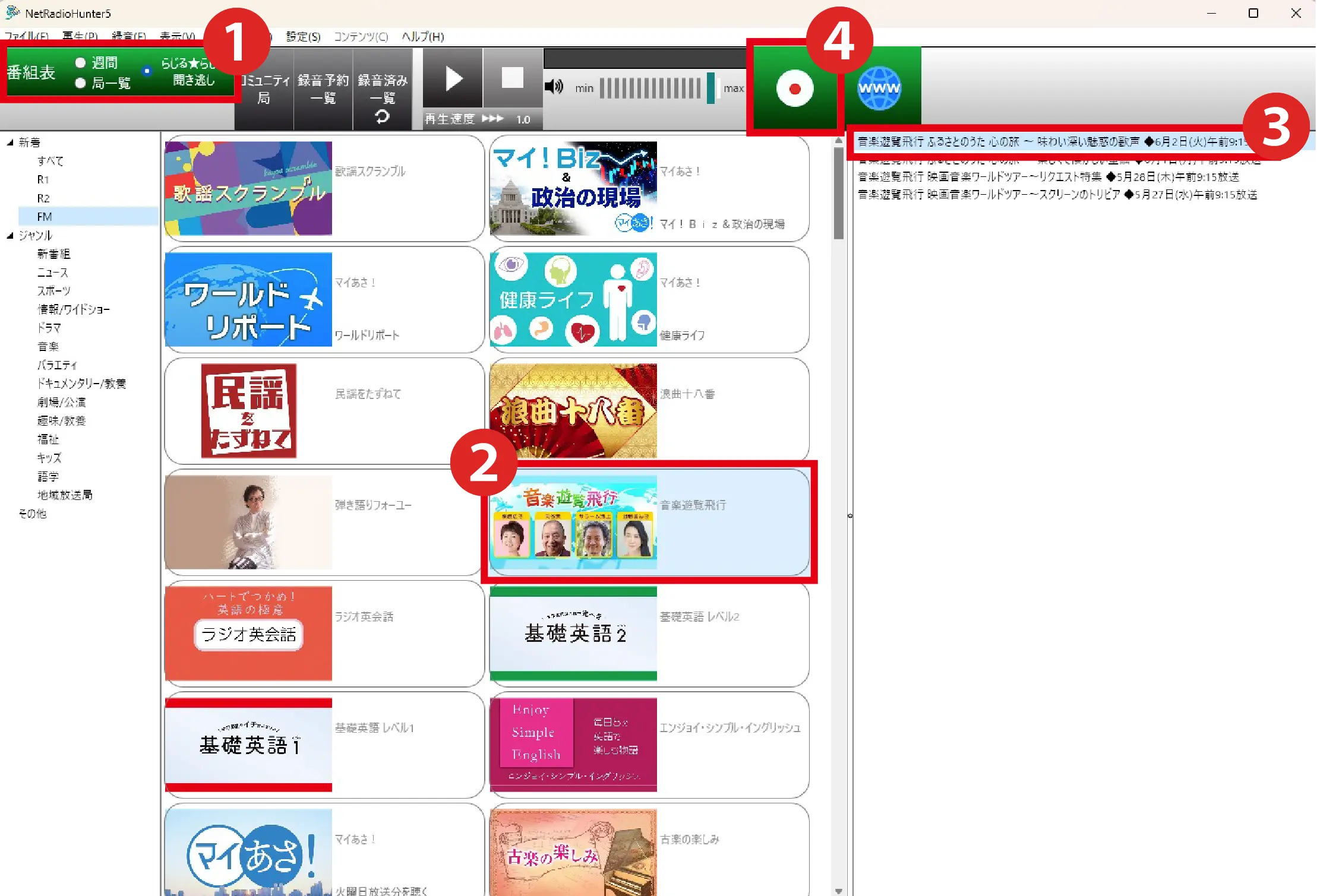
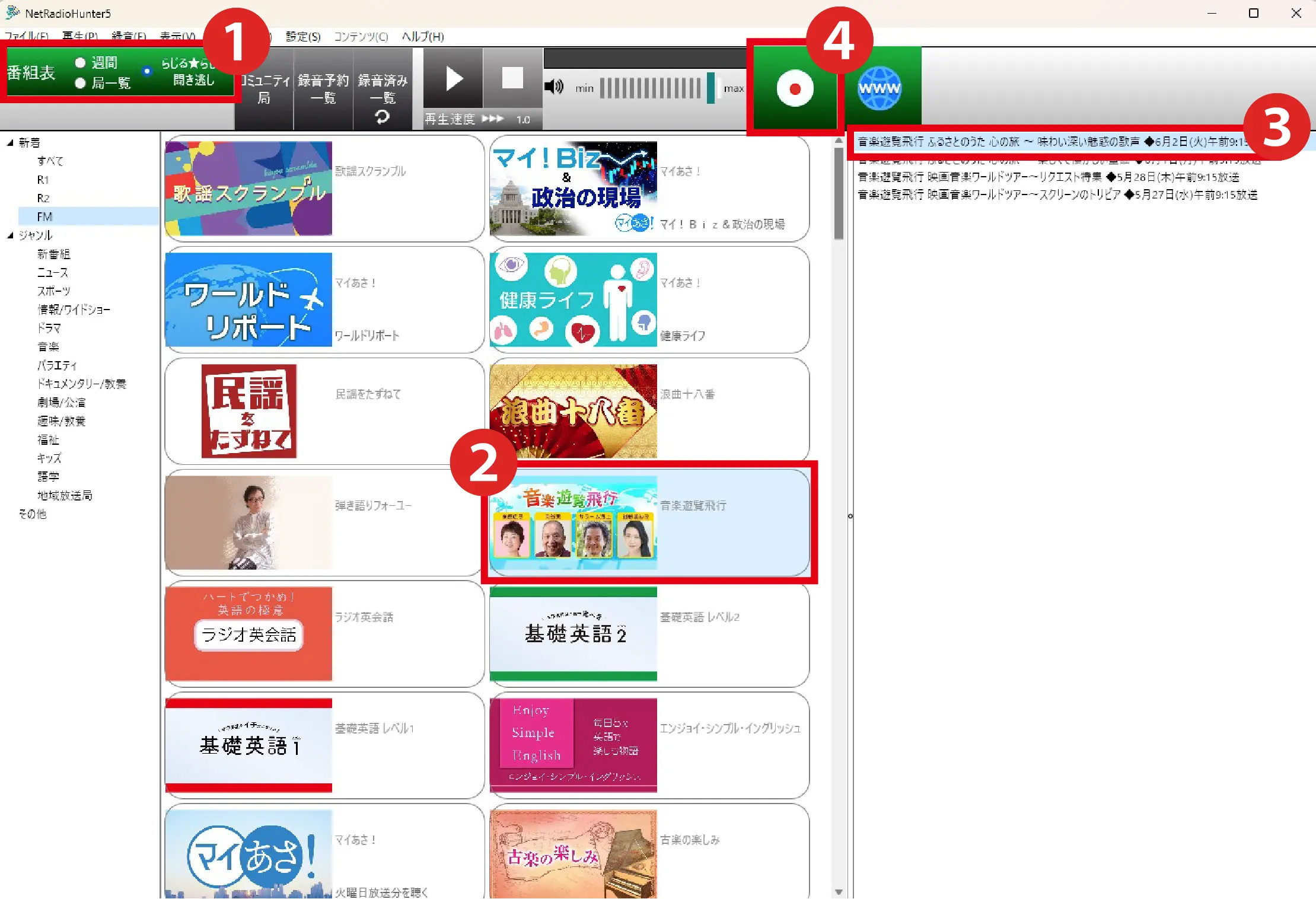
番組表の左上にある「らじる★らじる聞き逃し」をクリックし❶、録音したい番組❷、および録音したい放送日を選択❸した後「録音ボタン」を押せばすぐに録音がスタートし❹、数秒程度で録音が完了します。
音楽番組を録音して「お気に入りの音楽」だけ抜き出す
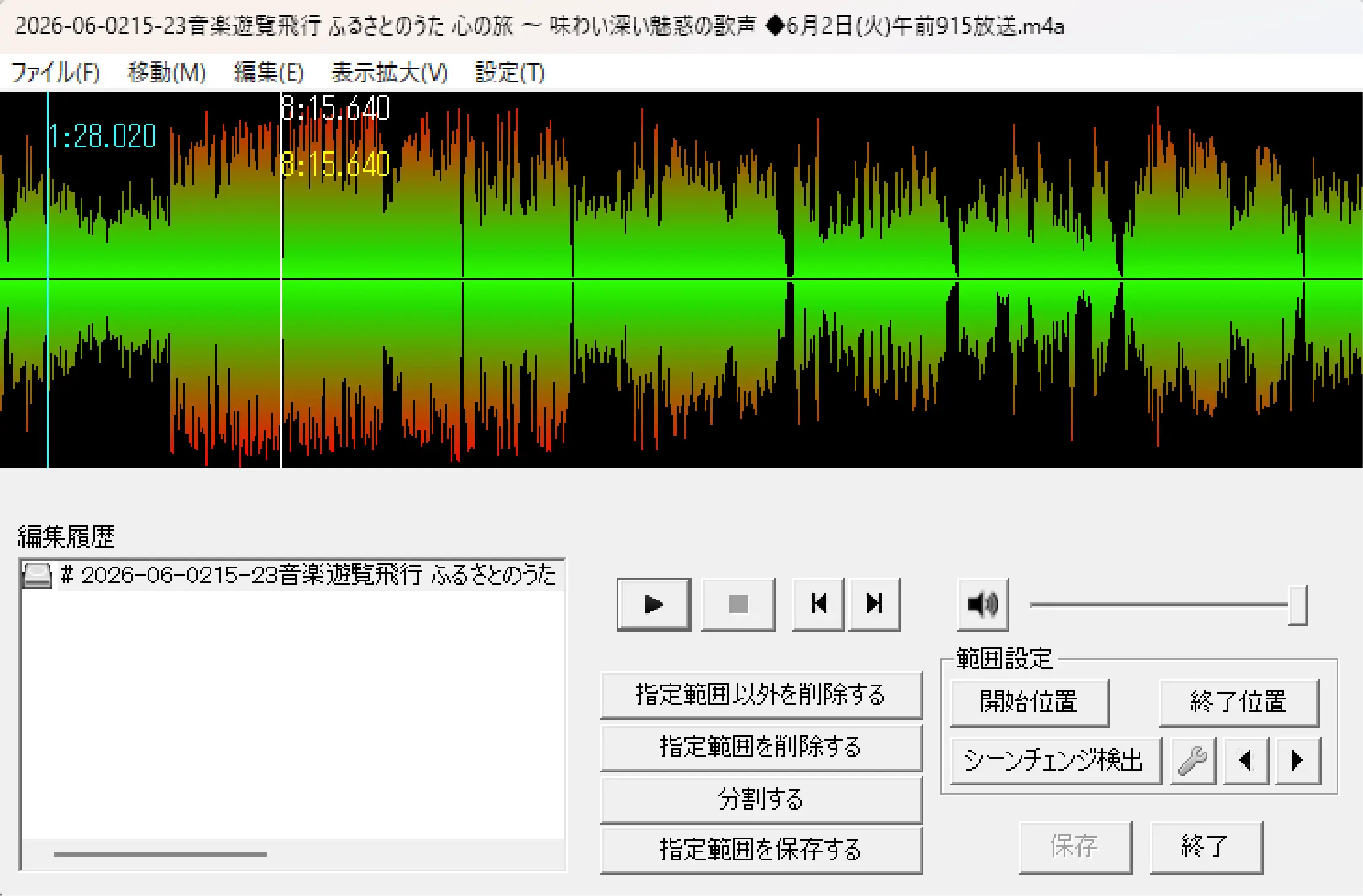
音楽番組を録音して、好きな曲だけを抜き出したり、それらをつなげて自分だけの「ベスト盤」を作ることができます。
録音した番組を「iPhone」で聞く
録音した番組を 1クリックで「iTunes」に転送することができます。転送したら、あとは「iTunes」と「iPhone」を同期するだけでOK。移動中に録音したラジオ番組を楽しむことができます。
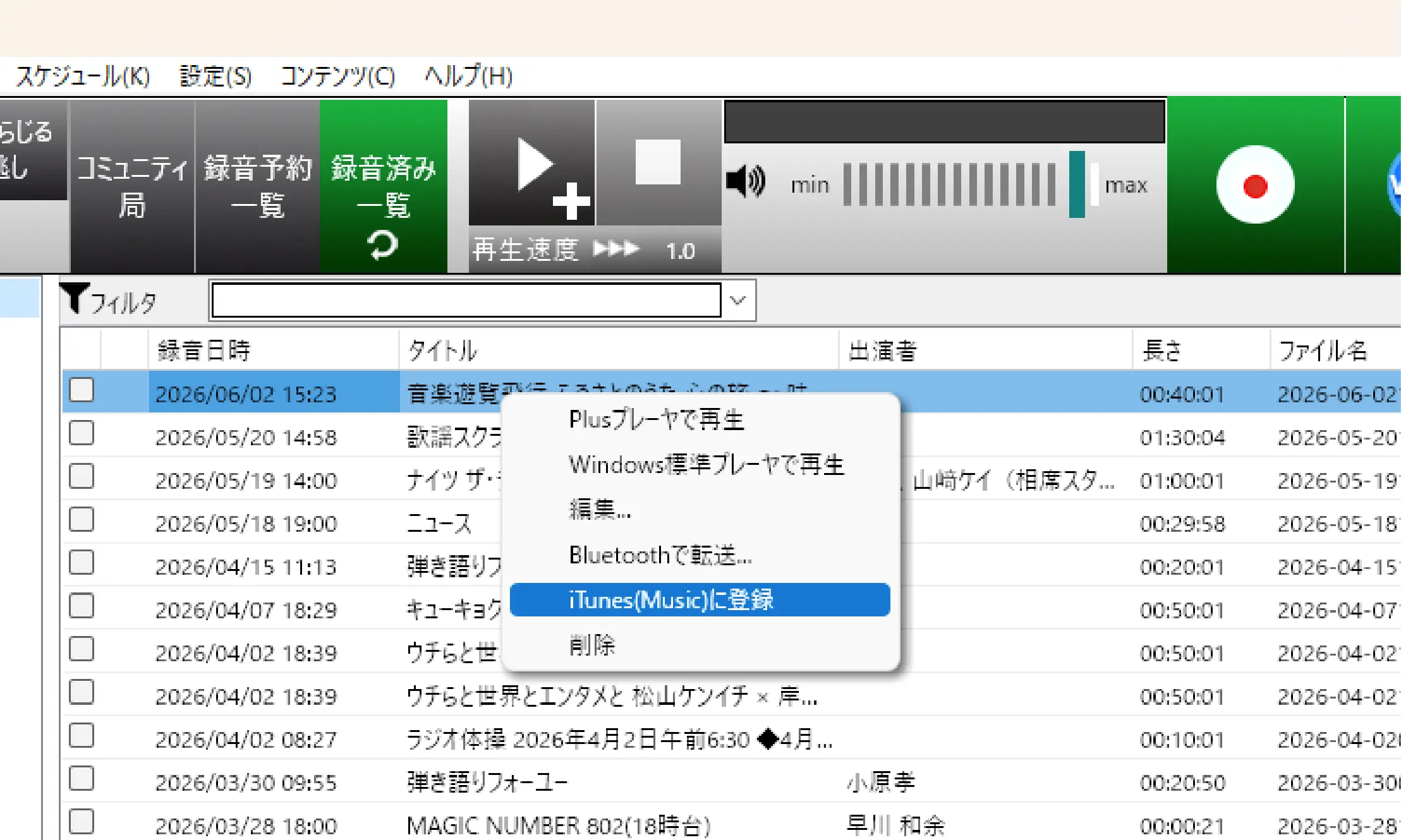
録音した番組を「Androidスマホ」で聞きたい
録音した番組を、「Bluetooth」を使って「Androidスマホ」に転送することができます。一度設定しておけば、次からは簡単に転送できますのでぜひお試しください。
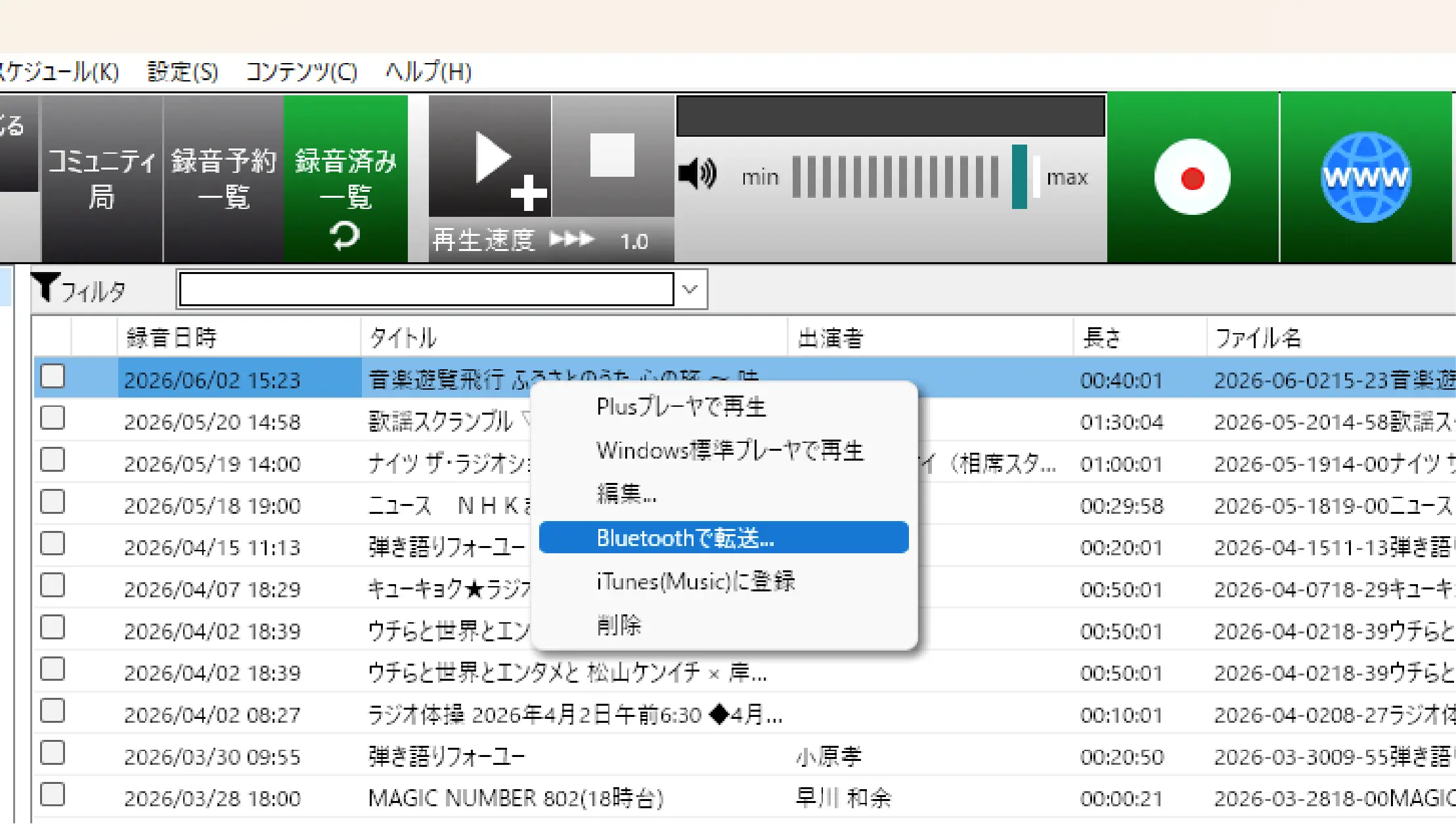
「ネットラジオハンター5」の新機能
radikoの過去番組を高速録音
先日実施されたradikoによる仕様変更により、過去番組の「高速録音」が出来なくなりましたが、今回の新バージョンではこの高速録音機能を復活させました。(2時間番組の場合、1分程度で録音が完了します)もし再度radikoによる仕様変更があり、高速録音が出来なくなった場合を想定し、念のため従来の録音手法(録音に実時間がかかる方法)もサポートしています。(「設定 > radikタブ > セーフモード」で従来手法に切り替えられます)
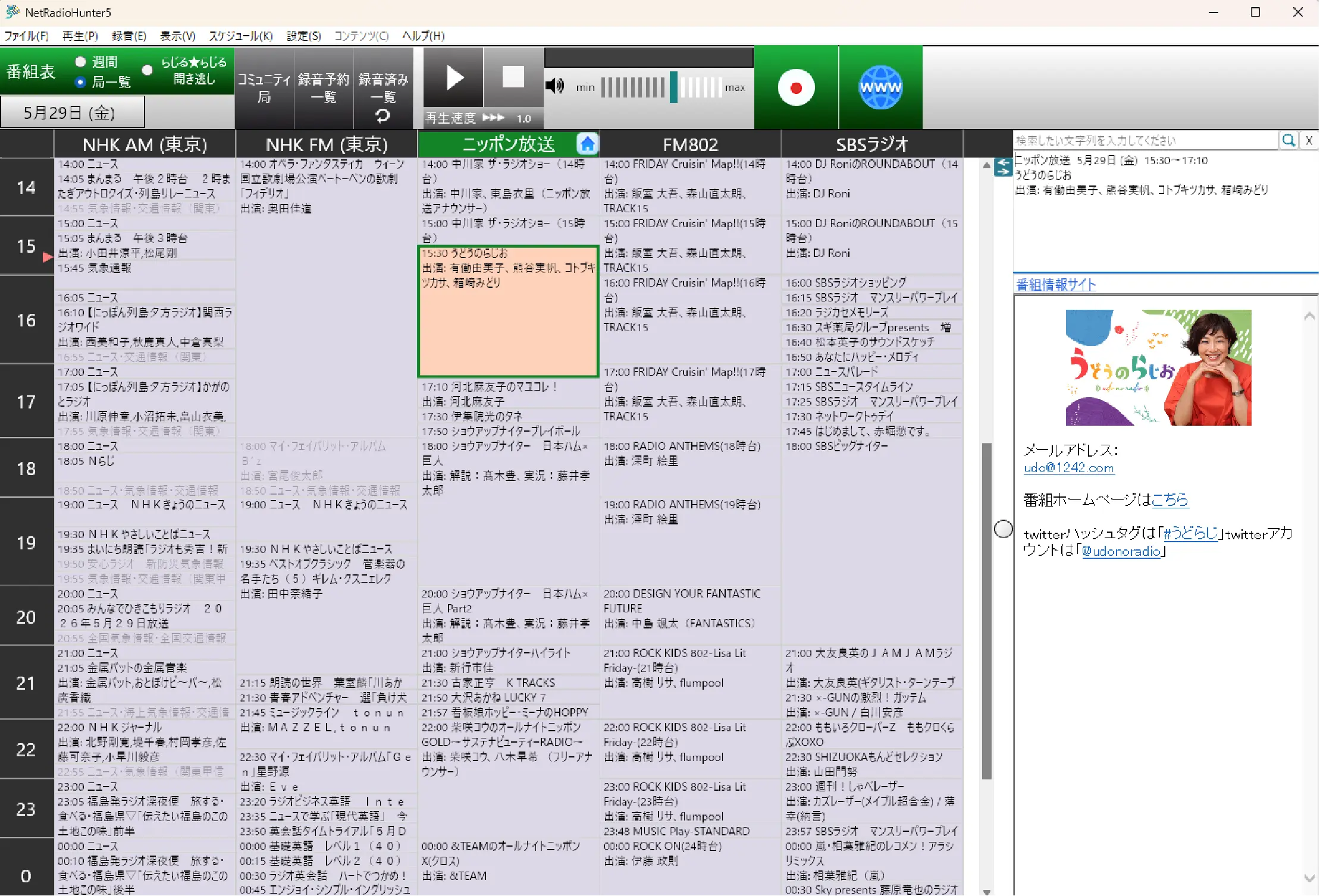
「NHKらじる★らじる聞き逃し」を番組表上で聴取 / 録音できる
旧バージョンでは、「らじるらじる」の聞き逃しを録音する際には「らじる★らじる聞き逃しボタン」から番組を選択・録音する必要がありました。今回の新バージョンでは、radikoで「らじるらじる」が配信されるようになったため、番組表上で「らじるらじる」の聞き逃しも録音できるようになりました。
ただし、「らじるらじる」の場合はすべての番組で聞き逃し放送が提供されているわけではありません。提供されていない番組は「薄い灰色文字」で表示されたり、聴取 /録音しようとした時点で黒から灰色に変わる場合もあります。
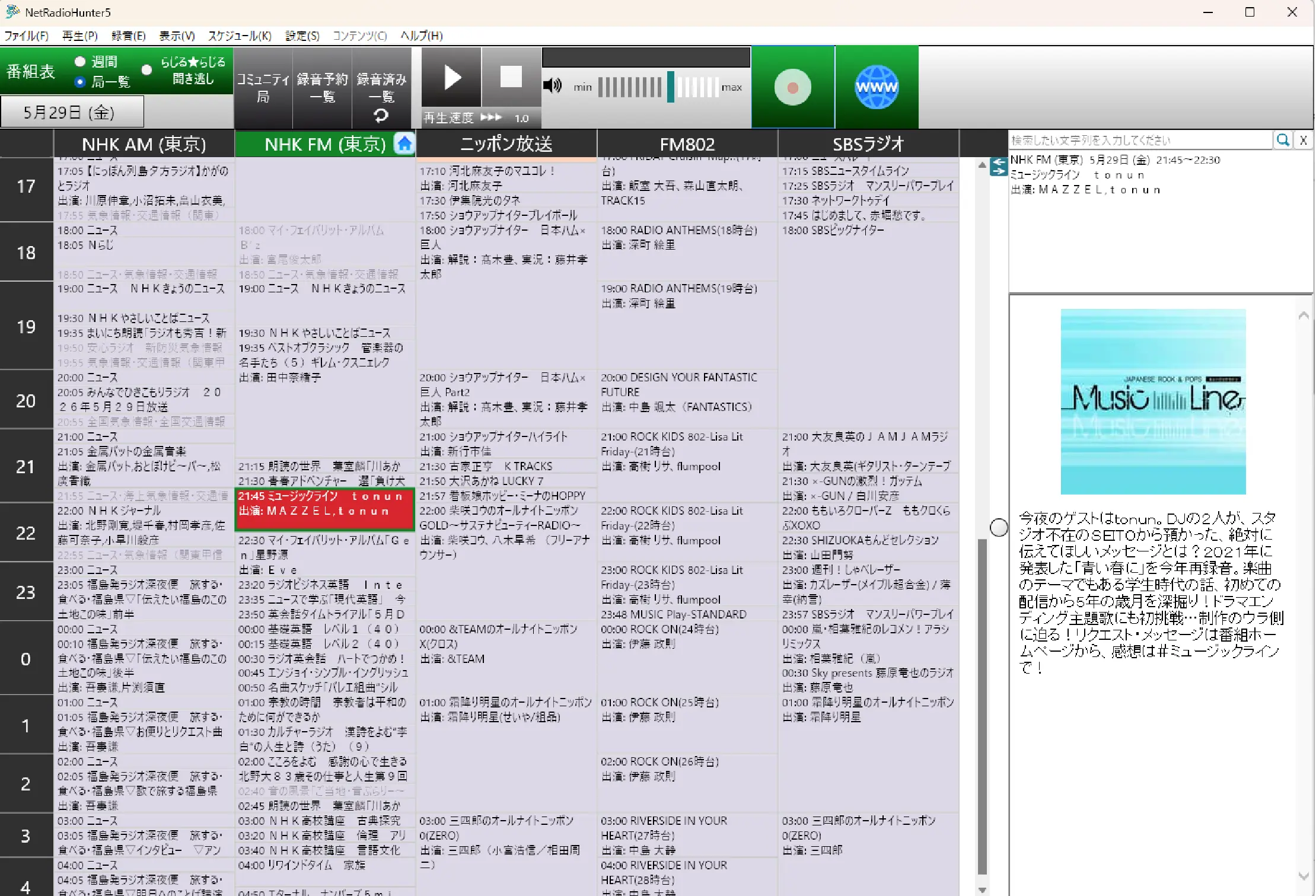
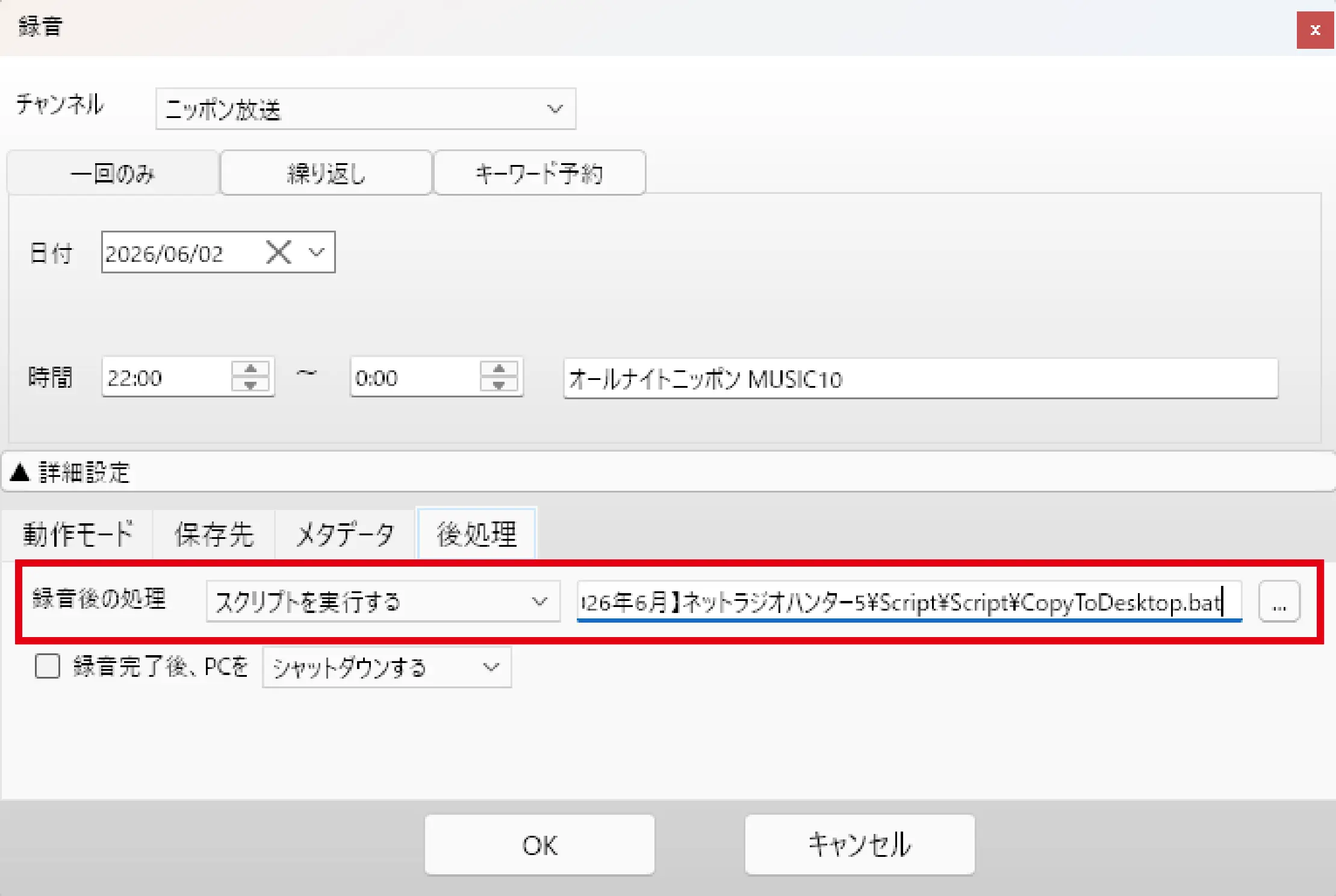
録音後の「後処理」として、ユーザ作成のスクリプトを実行できる
この機能を使うと、例えば「録音完了後に、自動的にデスクトップとクラウドに保存する」などの高度な処理が行えます。詳しくは「ヘルプ > 取扱い説明書 > 録音する > 詳細録音設定」をご覧ください。また、「WSH」と言われるスクリプトを自分で記述すれば、もっと高度なこともできます。例えば「WindowsのiTunesで、WSHを使ってある曲を登録後すぐに再生したい」とAIに問い合わせると、最近のAIであればすぐにそのコードを示してくれるので、それを「後処理」の欄に貼り付けるだけで実現できます。
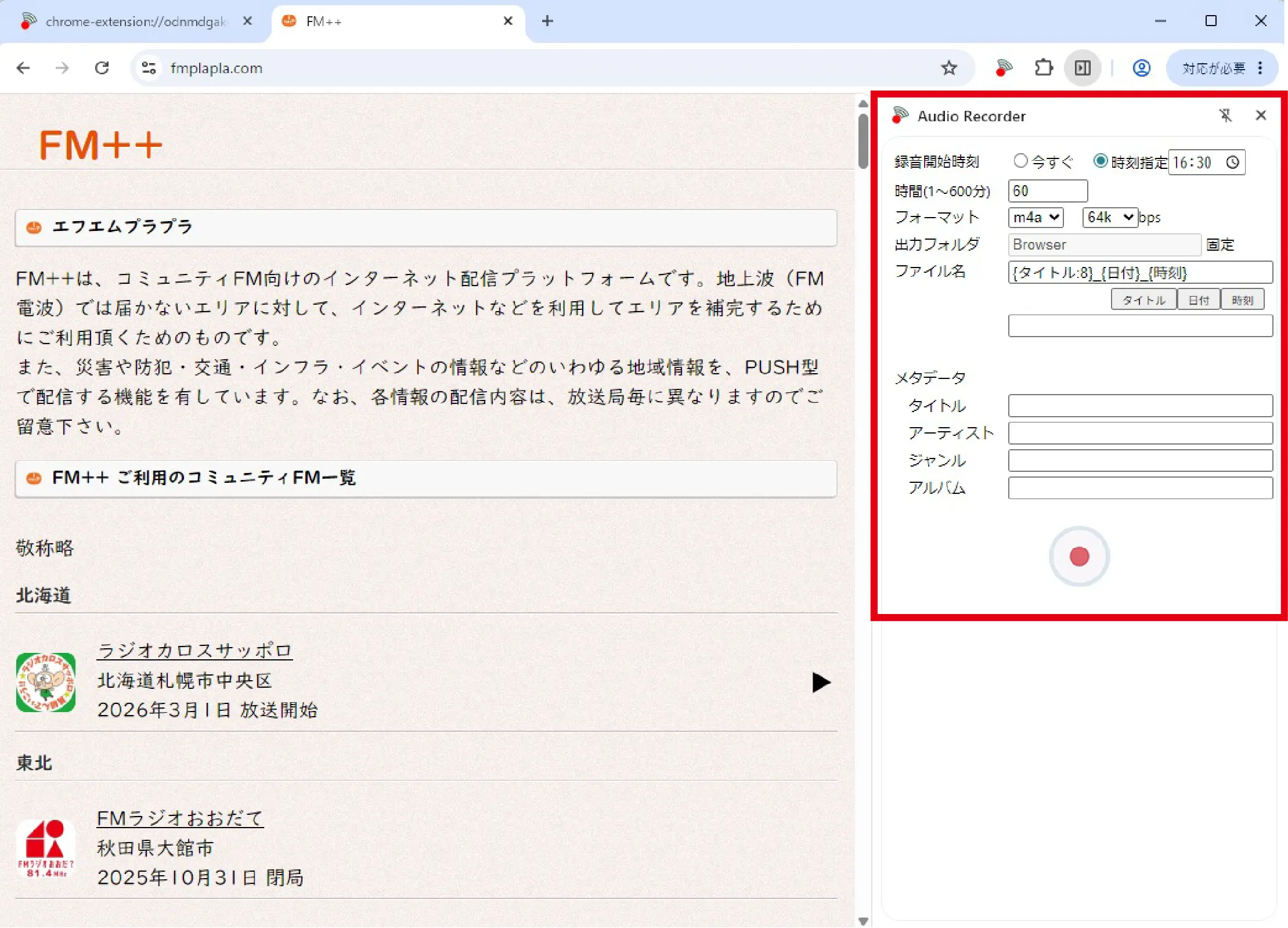
「www(録音ブラウザ)」で「録音開始時間」を設定できるようになりました
旧バージョンでは、「録音ブラウザ」から録音する際、予約録音が出来ませんでしたが、今回の新バージョンから「録音開始時間」、および「録音時間」を設定できるようになりました。
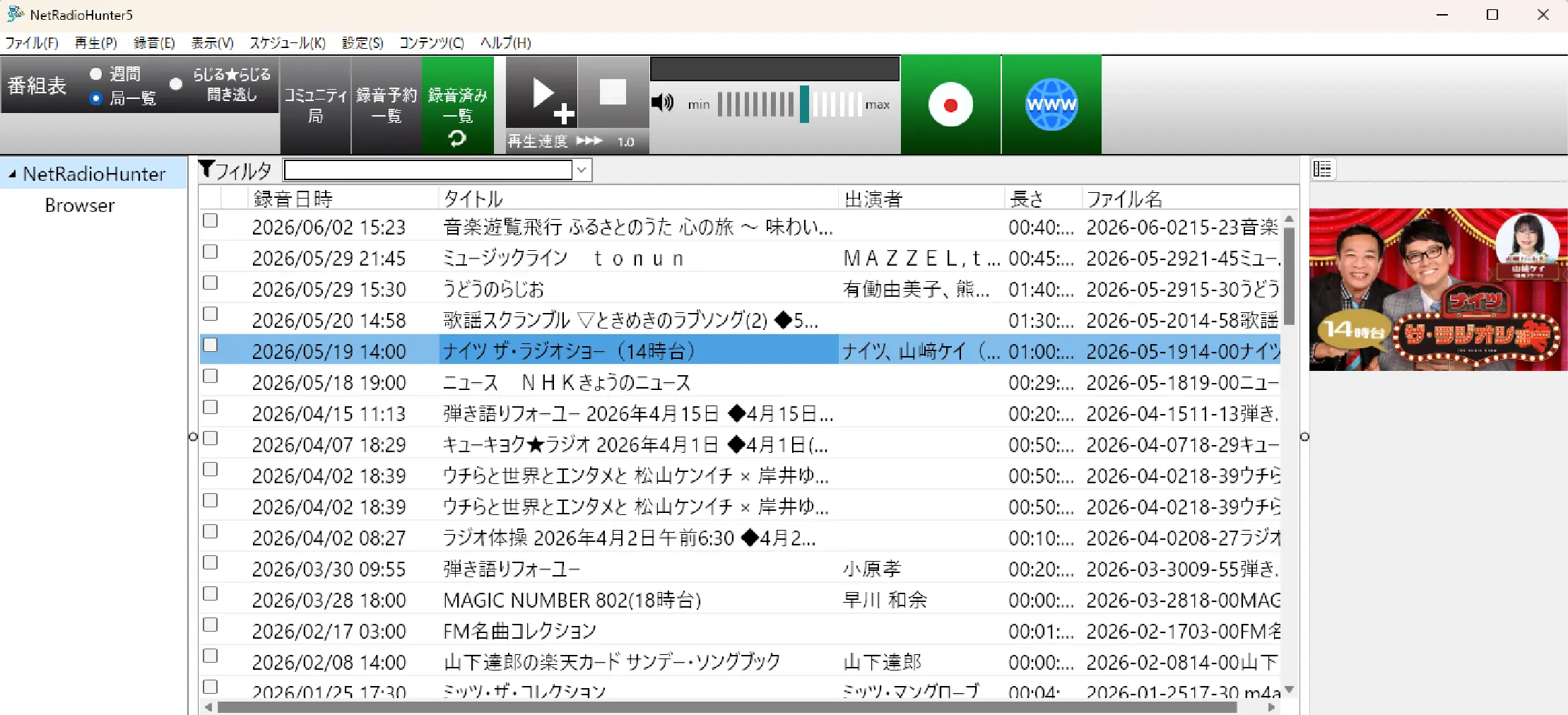
「録音予約一覧」、「録音済み一覧」の文字の大きさを変更できる
旧バージョンでは番組表の文字の大きさを変更できましたが、他の画面ではこれができませんでした。今回の新バージョンでは、「録音予約一覧」「録音済み一覧」の文字の大きさも変更できるようになり、さらに画面が見やすくなりました。
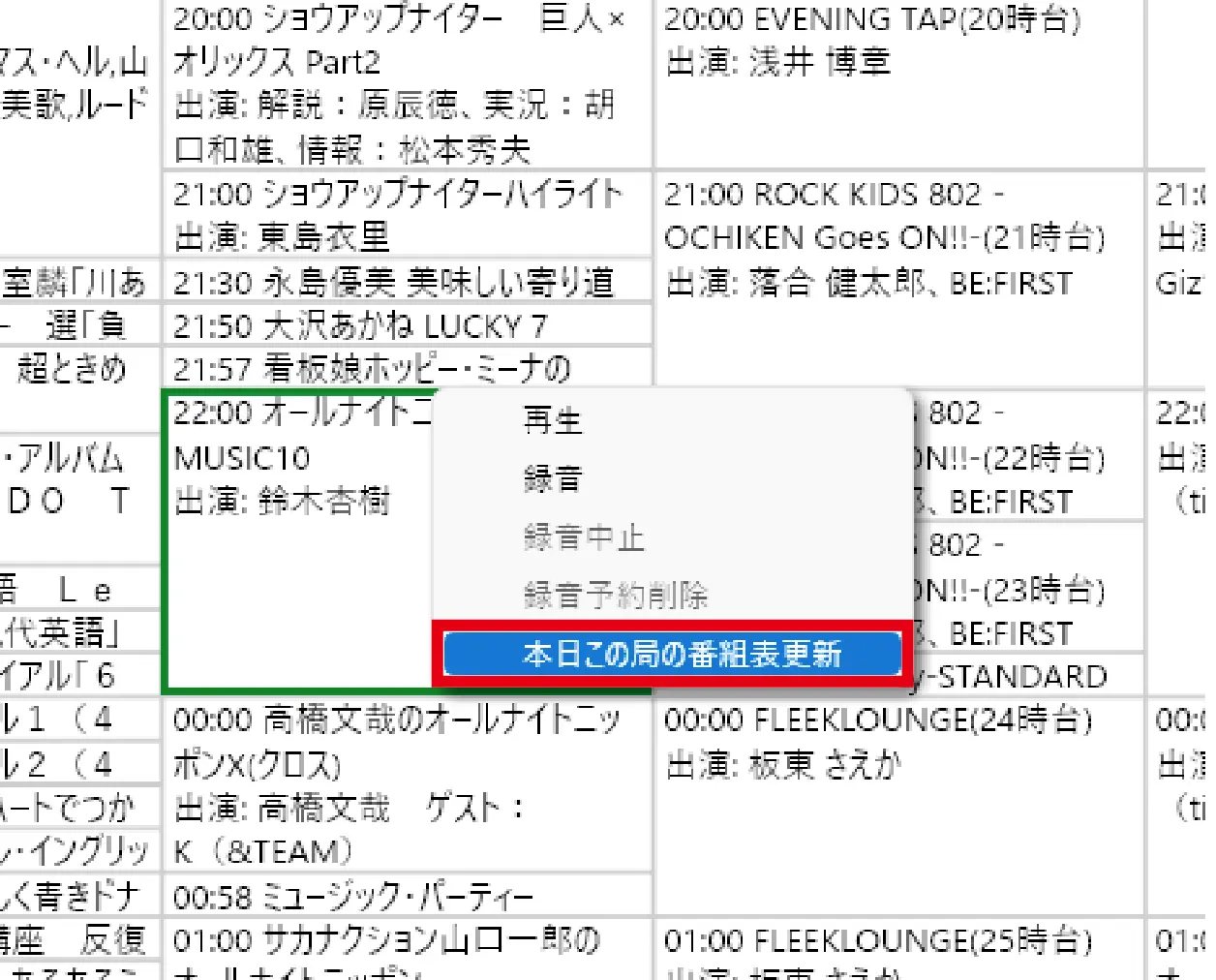
放送時間延長時に便利な機能
ナイター放送など、番組の放送時間が延長した場合、その後の番組の放送開始時間がずれてしまいます。そんなとき、録音予約している番組を「右クリック」し、「本日この局の番組表更新」を選択しましょう。すると自動的に録音開始時間を調整してくれます。また、この機能は「らじるらじる」の本日放送が終了した番組で「聞き逃し」が提供されているかを確認するのにも使えます。聞き逃しが提供されていない番組は、「本日この局の番組表更新」を選択すると文字色が黒から薄い灰色に変わります。
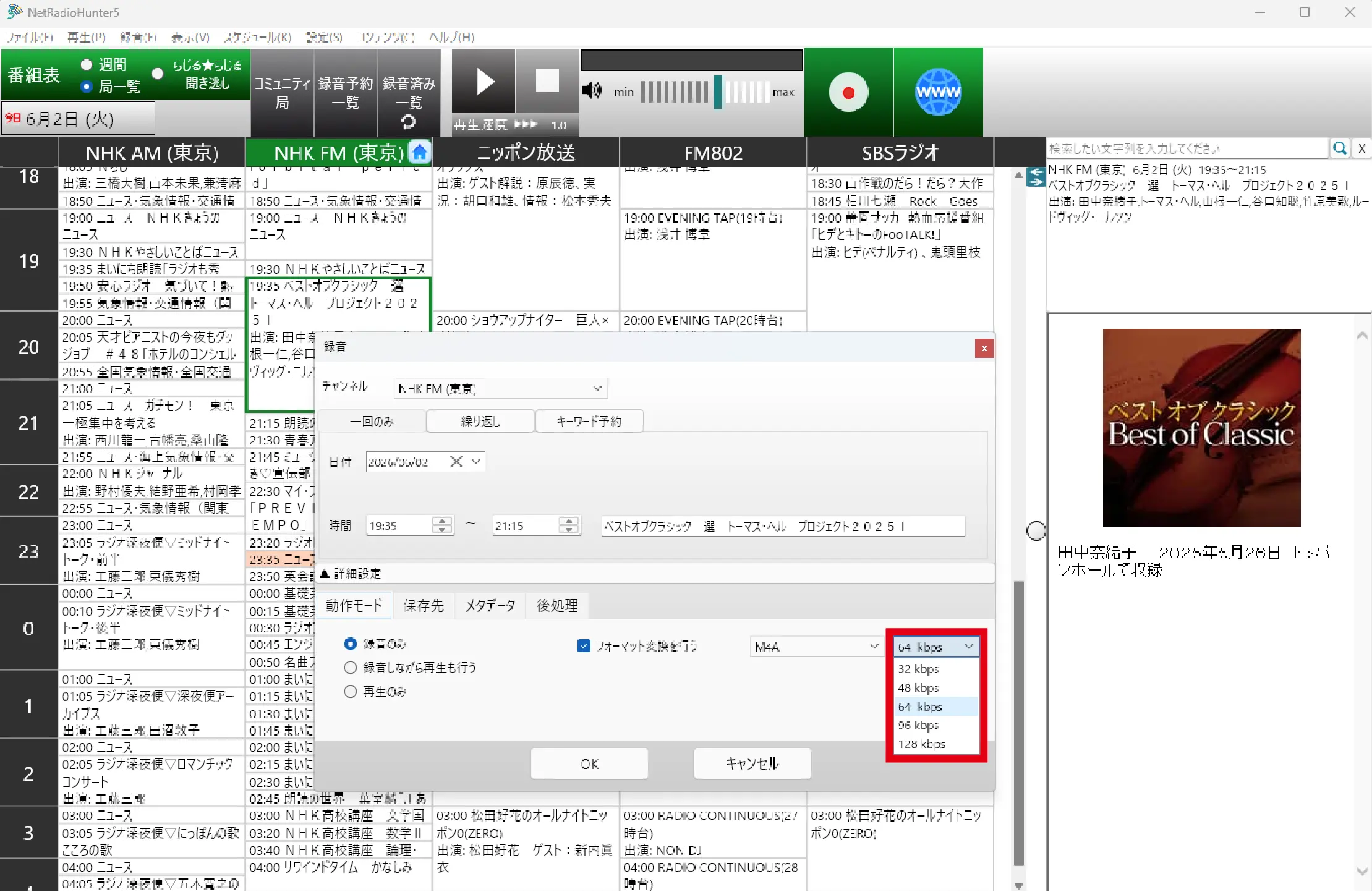
録音ファイルのビットレートを細かく指定
録音ファイルのビットレートを細かく指定できるようになりました(32 / 48 / 64 / 96 / 128 kbps)。
基本機能
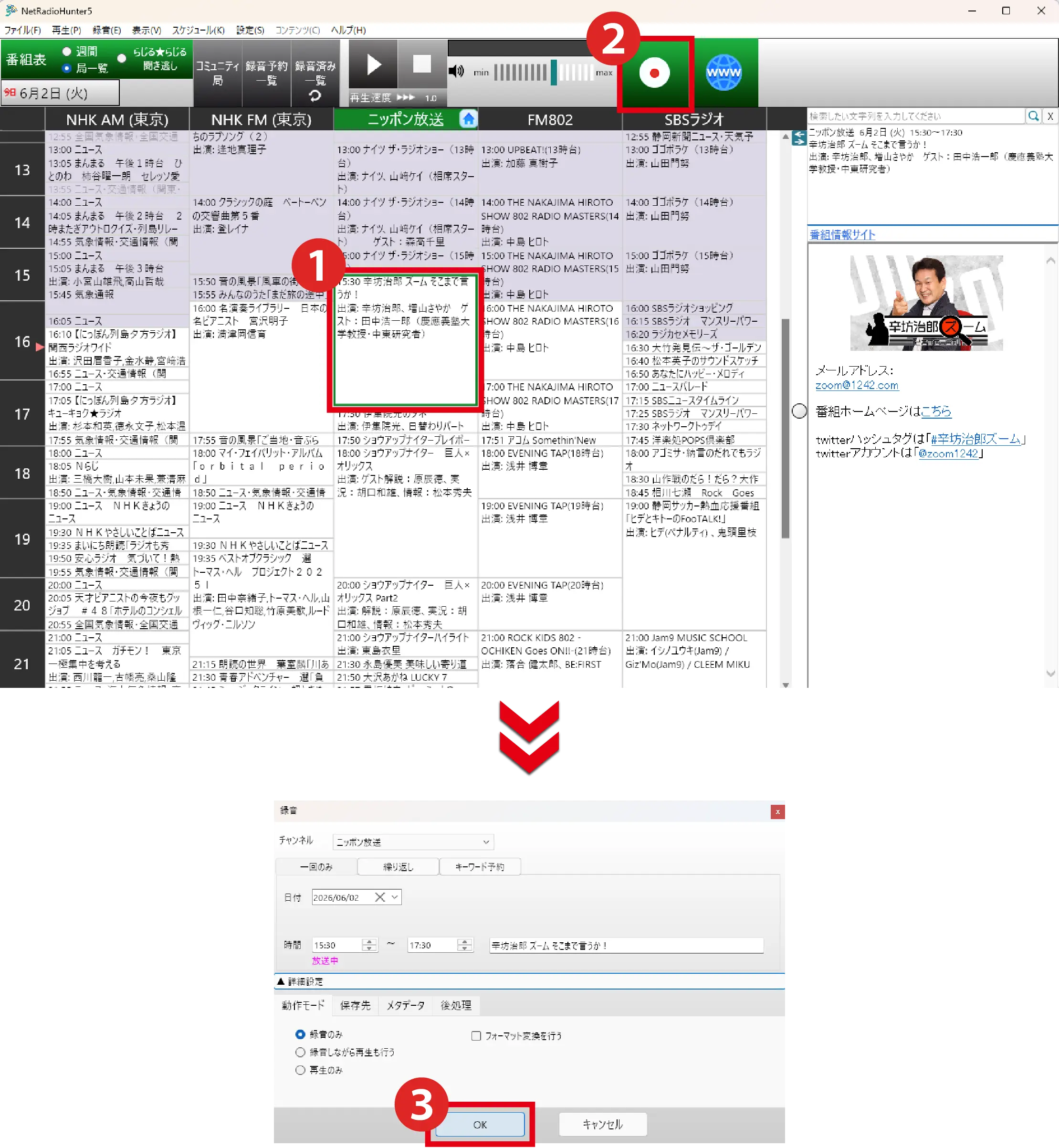
現在放送されているラジオ番組を録音する
- 番組表の中から現在放送されているお好みの番組を選択
- 「録音」ボタンをクリック
- 録音に関する詳細な設定をしたのち「OK」をクリック
以上の操作で現在放送されている番組を録音することができます。
過去に放送された番組を再生・録音する
radikoの場合
radikoの「タイムフリー30」、もしくは「ダブルプラン」に加入されている場合、radikoの番組表を表示させた状態で、操作画面左上の「日付」をクリックすると、過去30日分の番組表の表示、および再生・録音ができます。過去番組を録音する場合は「高速録音」が可能です。
2時間番組の場合、1分程度で録音が完了します。
らじる★らじるの場合
操作画面左上にある「らじる★らじる聞き逃し」にチェックを入れ❶、再生・録音したい番組を選択❷したのち、画面右側にある過去の日付を選択してください❸。すると、その日の番組を数秒程度で録音できます❹。
1週間先の番組を録音予約する
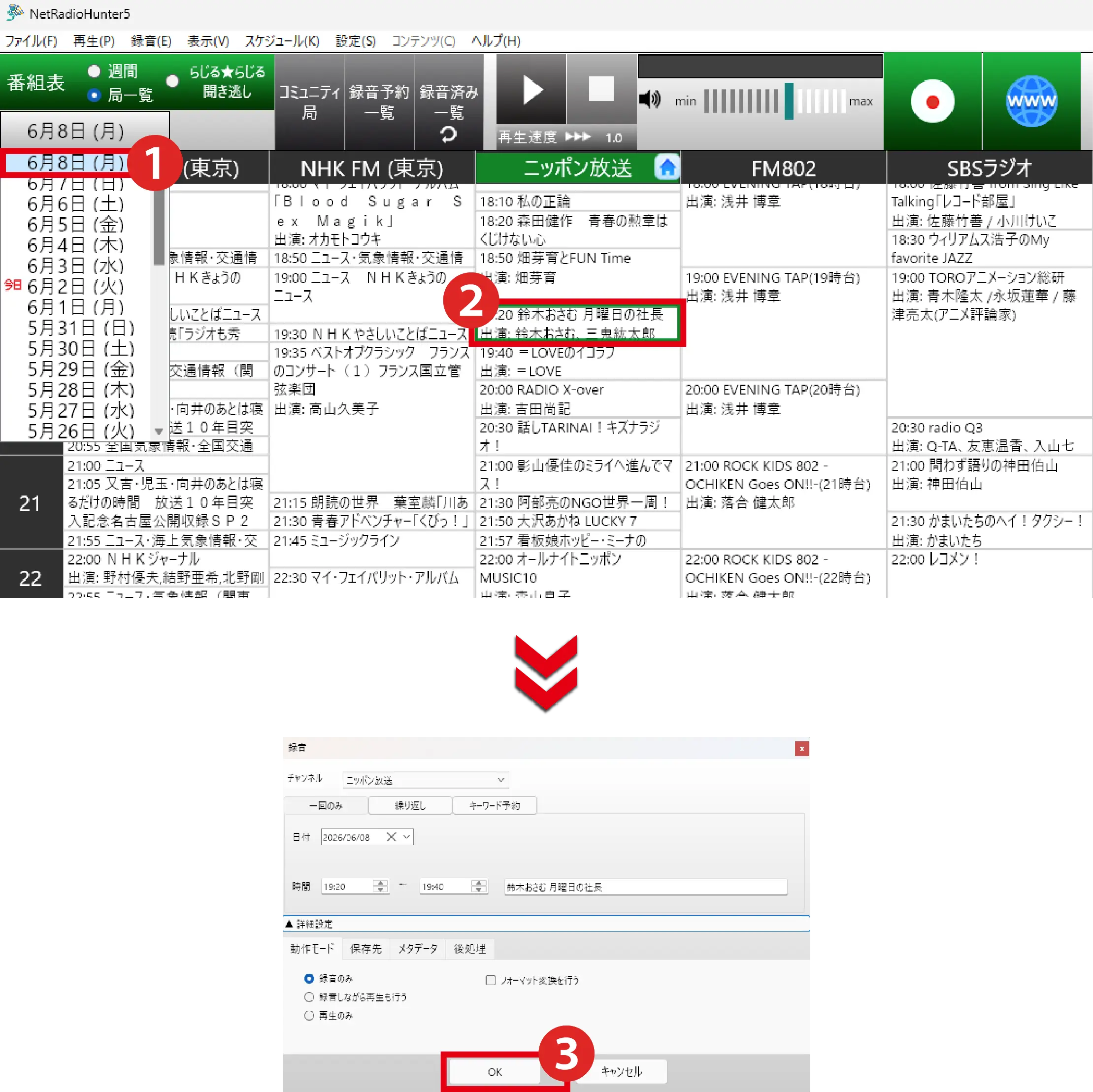
操作画面左上の「日付」をクリックし❶、録音したい番組を選択❷。最後に予約日時が間違っていないかを確認し「OK」をクリック❸。毎週予約録音したい場合は「繰り返し」をクリックすれば毎週自動的に録音されます。
全国各地で放送されている「コミュニティラジオ」を再生・録音する
番組表から
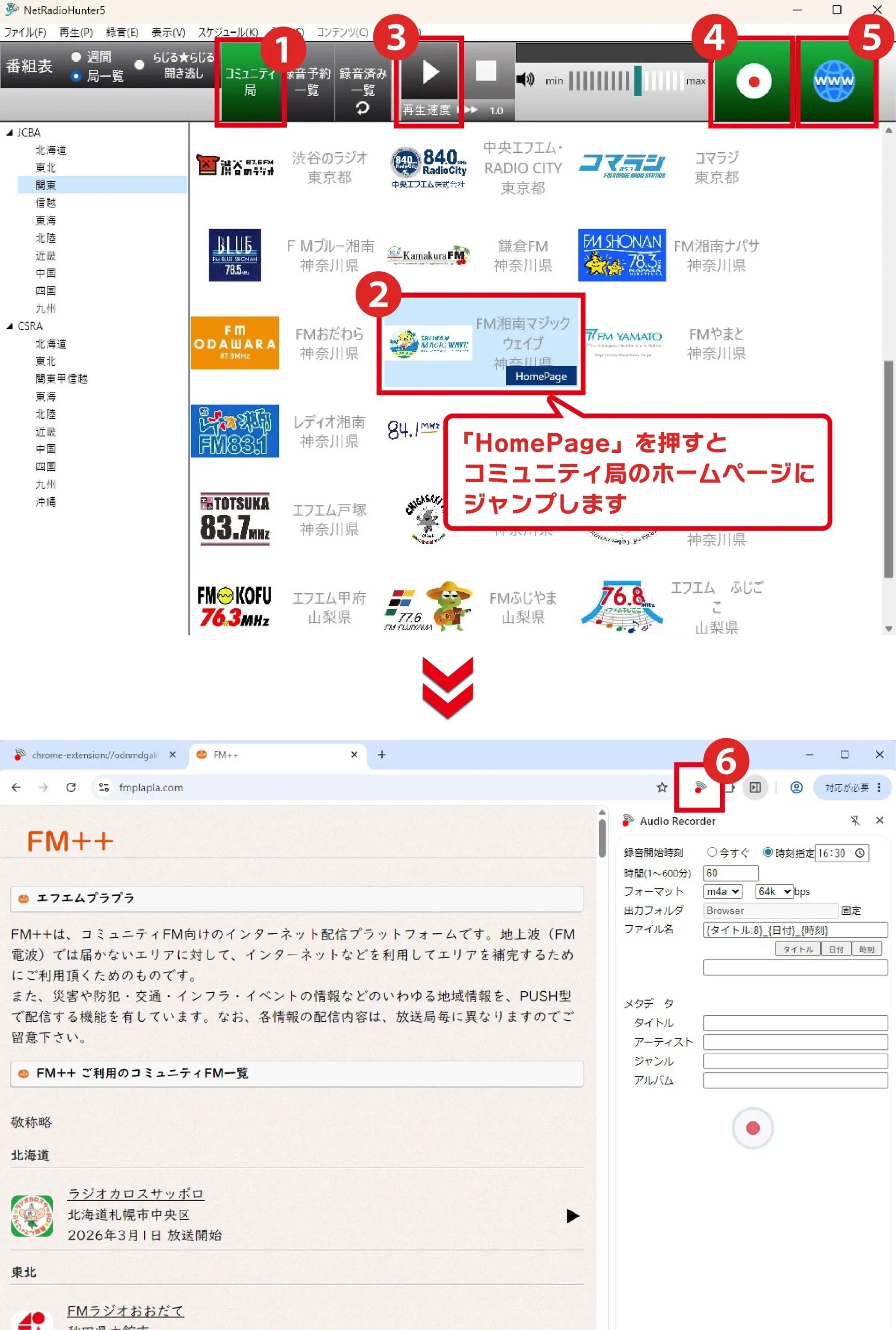
操作画面上部にある「コミュニティ局」ボタンをクリック❶し、録音したいコミュニティ局を選択❷。あとは「再生」ボタンを押せば現在放送されている番組が再生され❸、「録音」ボタンを押せば録音が始まります❹。
コミュニティ局は「番組表」の表示ができません。番組表を確認したい場合は「HomePage」をクリックして番組サイトをご確認ください。
ブラウザから
「コミュニティ局」の中に聴きたい局が掲載されていない場合は、操作画面上部の「WWW」をクリックして専用ブラウザを起動し⑤、「コミュニティ局」を選択して聴きたい局があるかどうかご確認ください。見つかりましたら画面右上の「録音」ボタンを押すと録音が始まります⑥。
NHKや民放の「Podcast(ポッドキャスト)」を再生・録音する
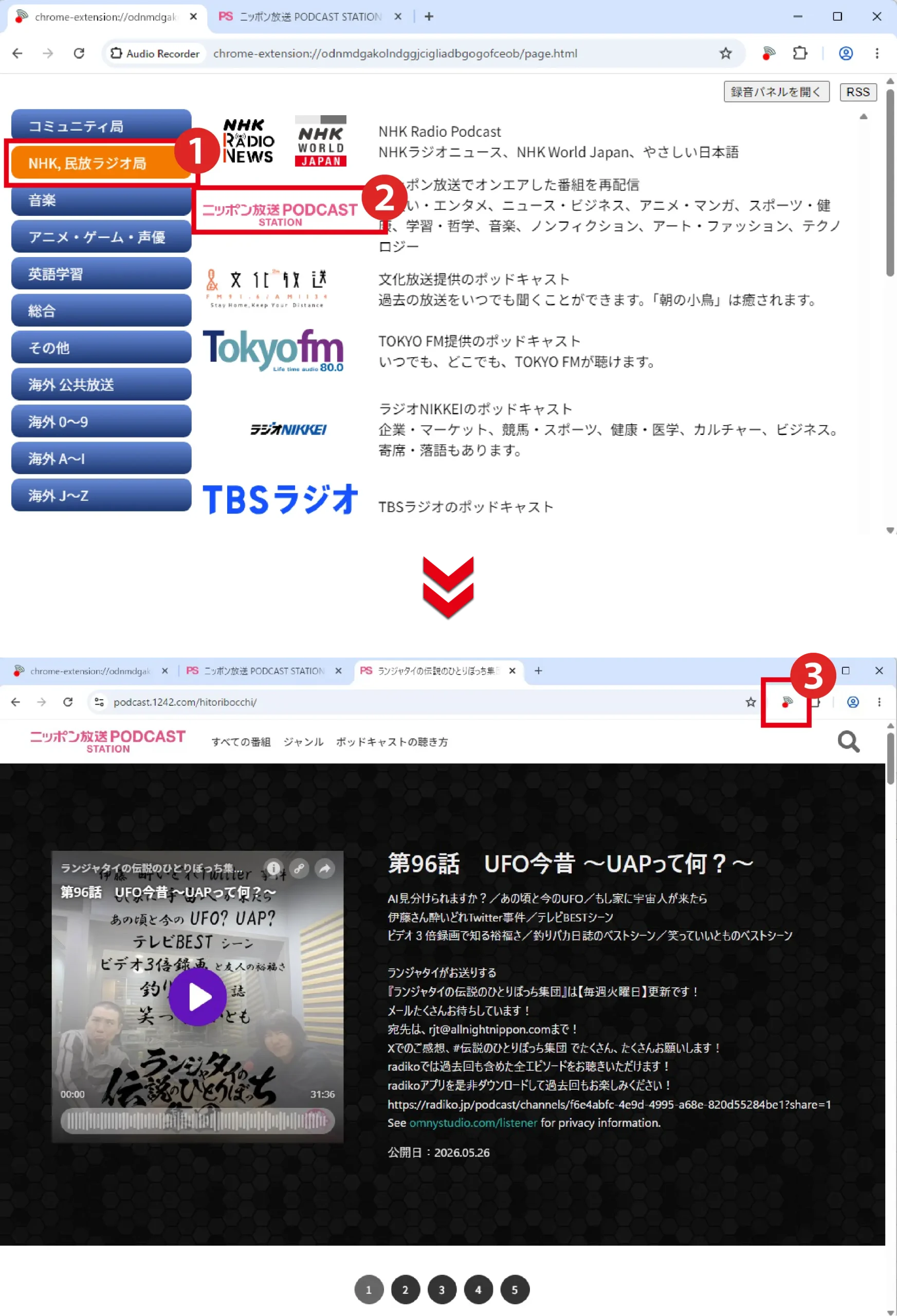
本ソフトでは「Podcast」の再生・録音ができます。「WWW > NHK、民放ラジオ局」の順にクリックし❶、お好みの局を選択してください❷。そして再生・録音したい番組を選択して放送を再生し、同時に「録音」ボタンを押すと録音が始まります❸。
そのほか便利な録音機能が満載
複数番組を同時録音できる
複数番組の同時録音ができるので、気になる番組はポンポン録音設定していきましょう。
出力するファイル形式を選べる
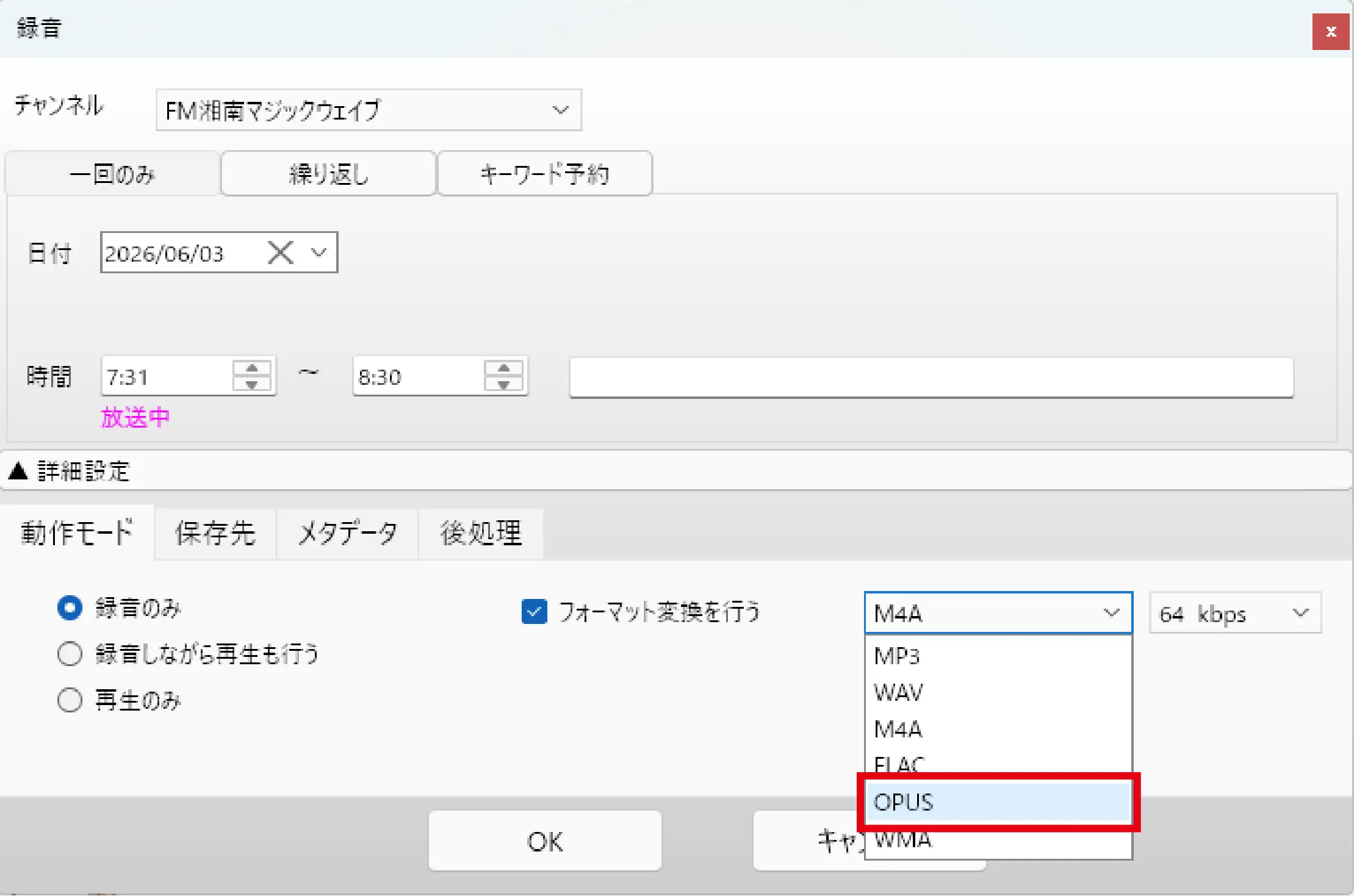
録音の際、特に何も操作しなければ「M4A」というファイル形式で録音データは保存されます。この「M4A」は音質劣化がなく、圧縮率が高いので録音するには最適です。ただ、どうしても他の形式で保存したいという方のために、本ソフトでは「MP3・WAV・FLAC・WMA・OPUS」にも変換できるようになっております。
NHK「基礎英語」の録音が簡単
インターネットラジオを聞く目的が「基礎英語で英語を学習すること」といった方も多いかと思われます。本ソフトでは、「基礎英語」のような平日毎日放送される番組でも簡単に「繰り返し録音」することが可能です。
「基礎英語」は自動で曜日指定されます
キーワード予約
好きなお笑い芸人やアーティストの名前を「キーワード」として登録しておくと、キーワードに設定した方が出出演する番組を自動で探し出して録音してくれます。
Win・Mac両方で使える
これまでのバージョンと同様に、本ソフトは「Windows11」および「Mac OS 12 以降」のマシンでご利用いただけます。Macについては「Apple M1・M2チップ搭載マシン」にも対応しております。

専用プレーヤー「プラスプレーヤー」を搭載
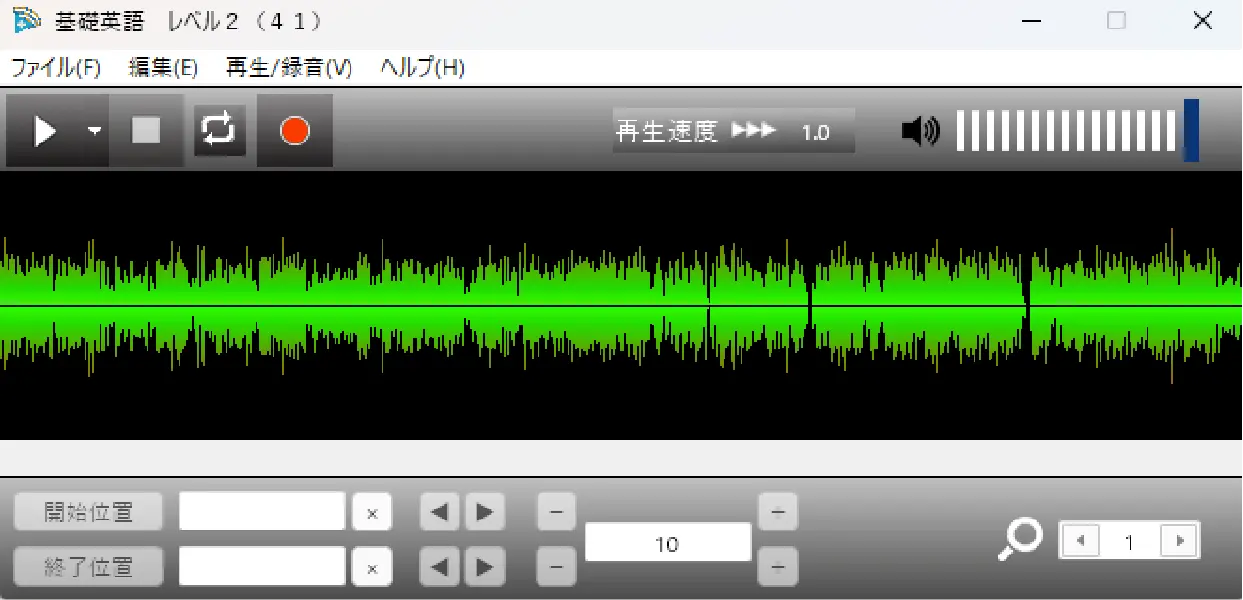
「録音済み一覧」を表示中、「再生ボタン(▶)」の右下の「+」の部分をクリックすると「プラスプレーヤー」が起動します。「語学学習用」の機能で、録音済み番組の再生中に「自分の声」を録音することができます。また、番組講師と自分の発音を同時に再生して比較できるほか、語学学習に役立ついくつかの機能も搭載されております。
コミュニティ局(JCBA)の放送を「そのままの音質」で録音
「録音ファイルに指定できるフォーマット」として「 opus形式」を追加しました。コミュニティ局の「 JCBA 」は「 opus 形式」という特殊な形式で配信しているのですが、この「opus 形式」のまま録音すれば音質の変化なく録音できます。
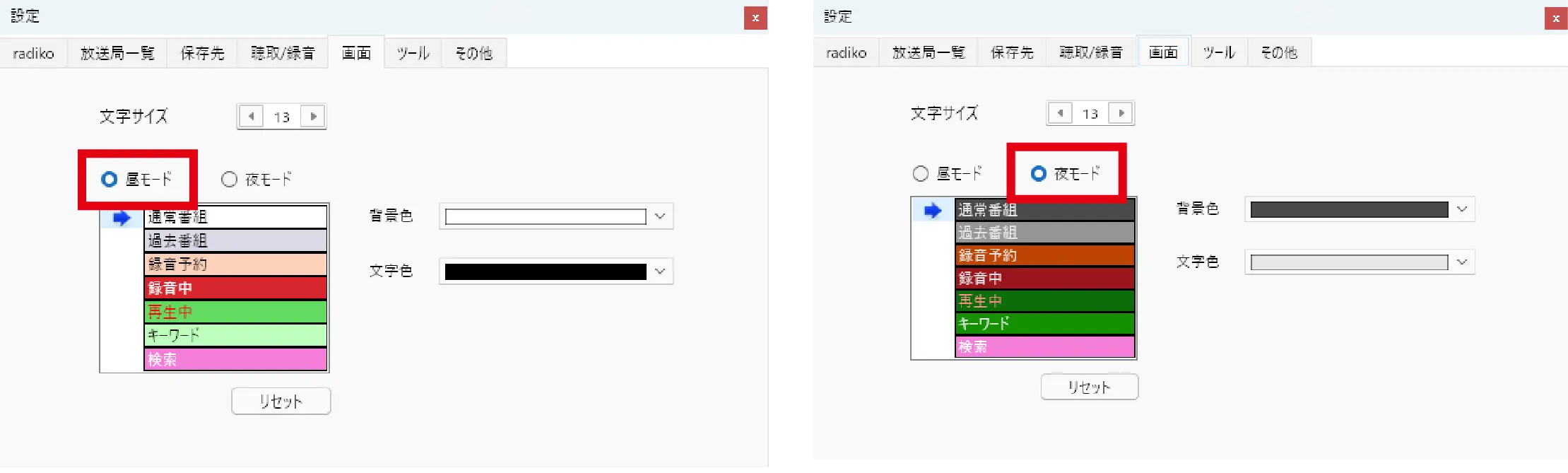
番組表の色分けができる
番組表に表示されている各番組は、「設定」メニューの「画面」の設定で指定された色に変更できます。「昼モード」「夜モード」の2パターンから選択するか、ボタンごとにお好みの色に設定することも可能です。
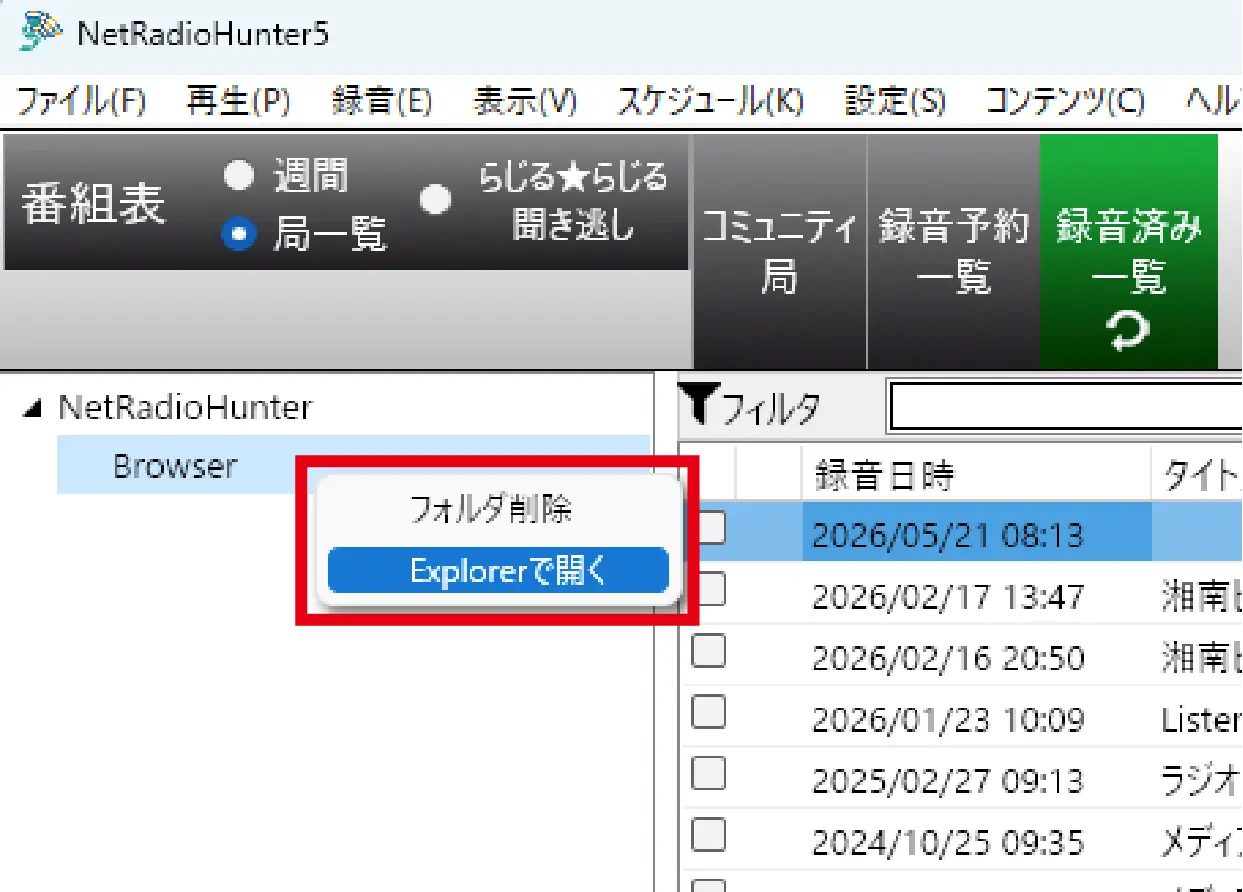
「録音済みファイル」の保存場所をすぐに見つけられる
「録音済み一覧」の左側の「ツリービュー」でフォルダを指定し、「右クリック」した時のメニューに「Explorer で開く(Mac版は「Finderで開く」)」というメニュー項目を追加しました。これにより、「録音済みファイル」の保存場所をすぐに見つけられます。
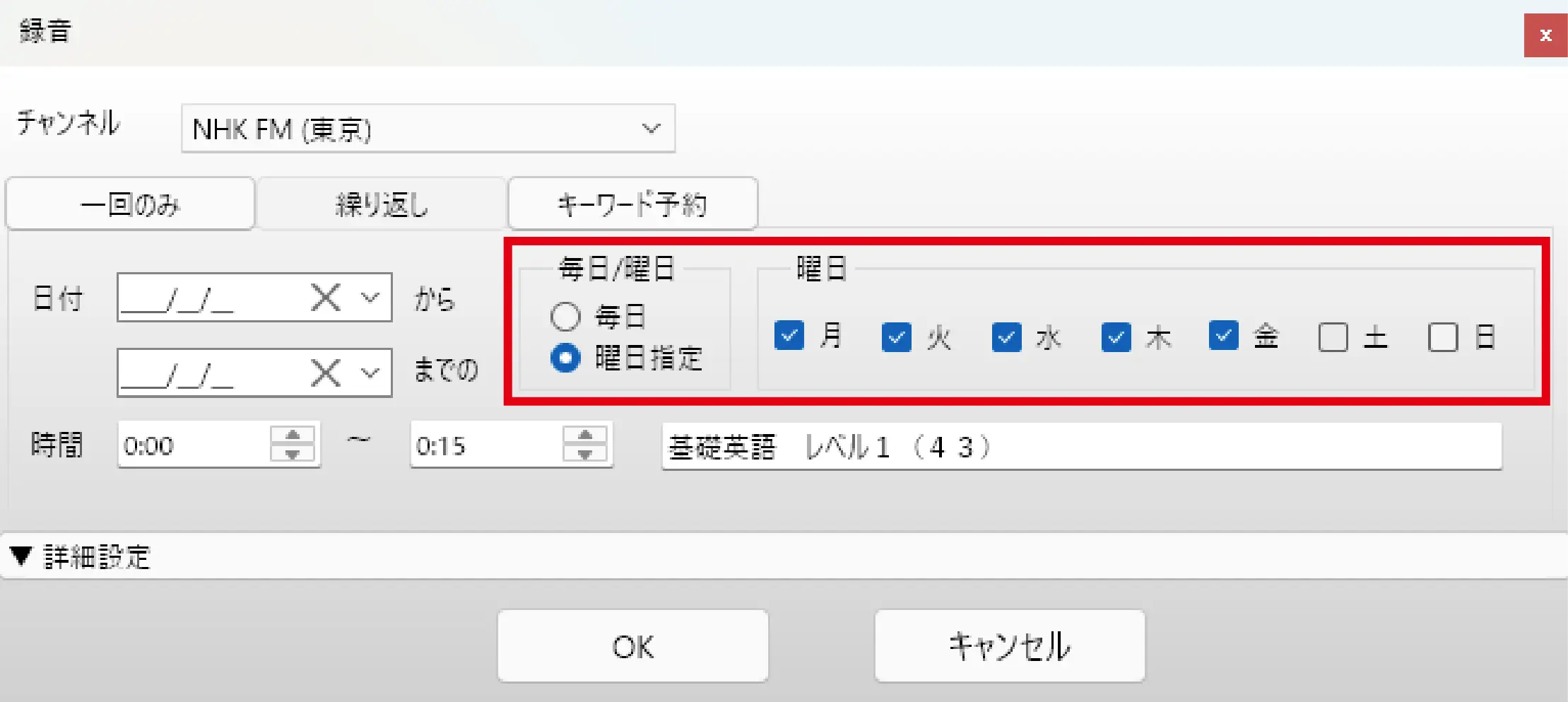
「繰り返し録音」で曜日を自動指定
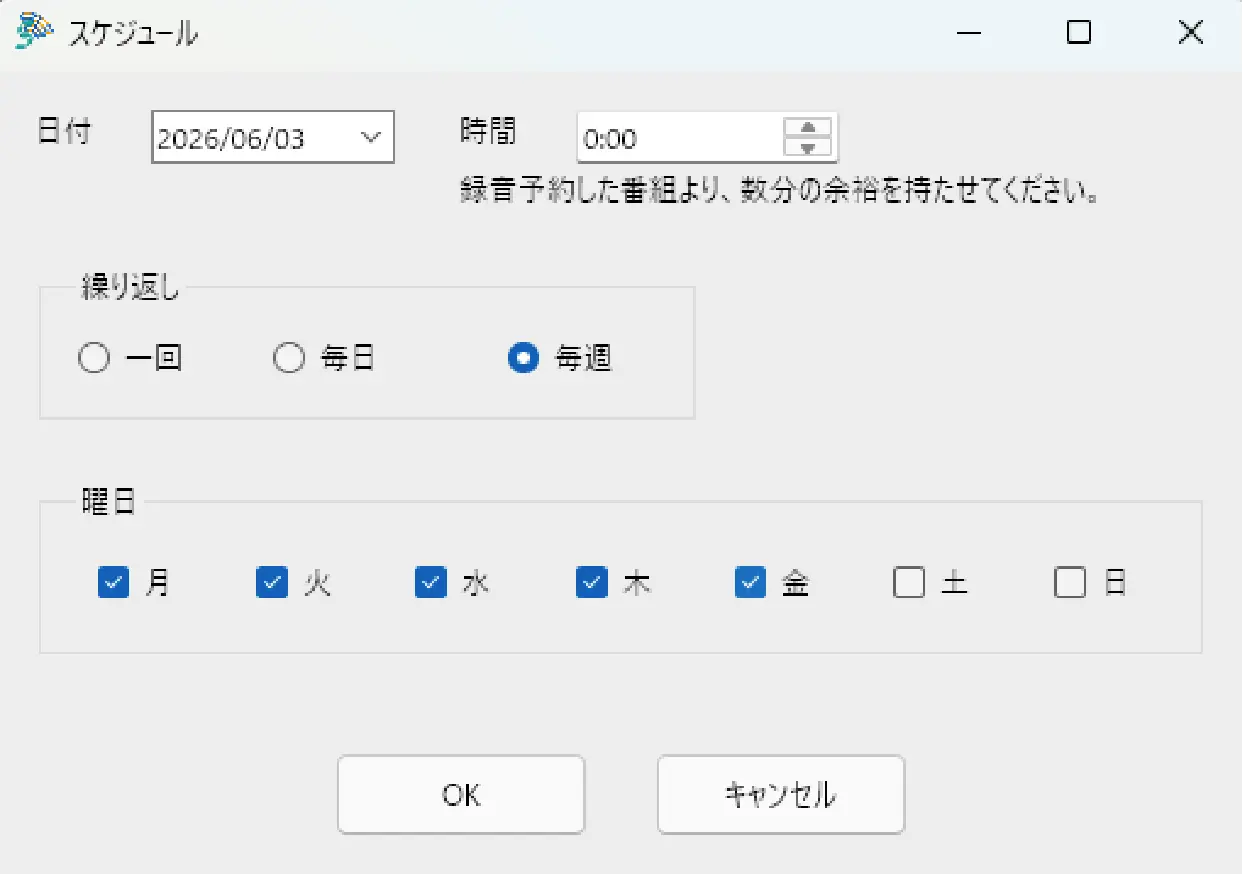
「繰り返し予約」する際、曜日を自動で設定するようにしました。例えば「NHK基礎英語」の場合、「月曜~金曜」の放送なので、自動的に「土曜・日曜」は録音しない設定になります。
番組名から推測して自動設定しておりますため、もし間違えている場合は手動での修正が必要です。
録音した番組の再生・編集機能
録音した番組を再生する際も、本ソフトのプレーヤーで再生するのがオススメです。再生速度を変えたり、CMをカットするなど様々な機能が搭載されております。
録音した番組の再生が簡単
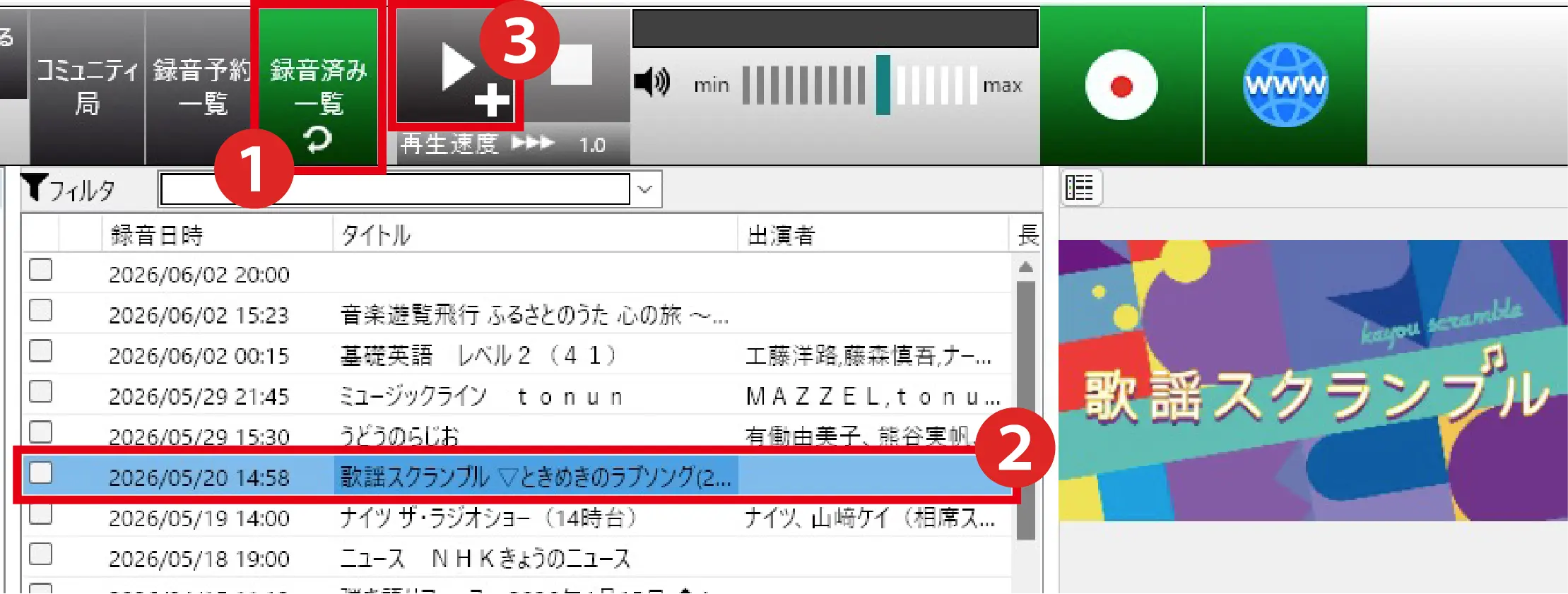
録音した番組は、「録音済み一覧」ボタンを押すと確認できます❶。また聴きたい時は、番組を選択して❷「再生」ボタンを押すだけでOK❸。
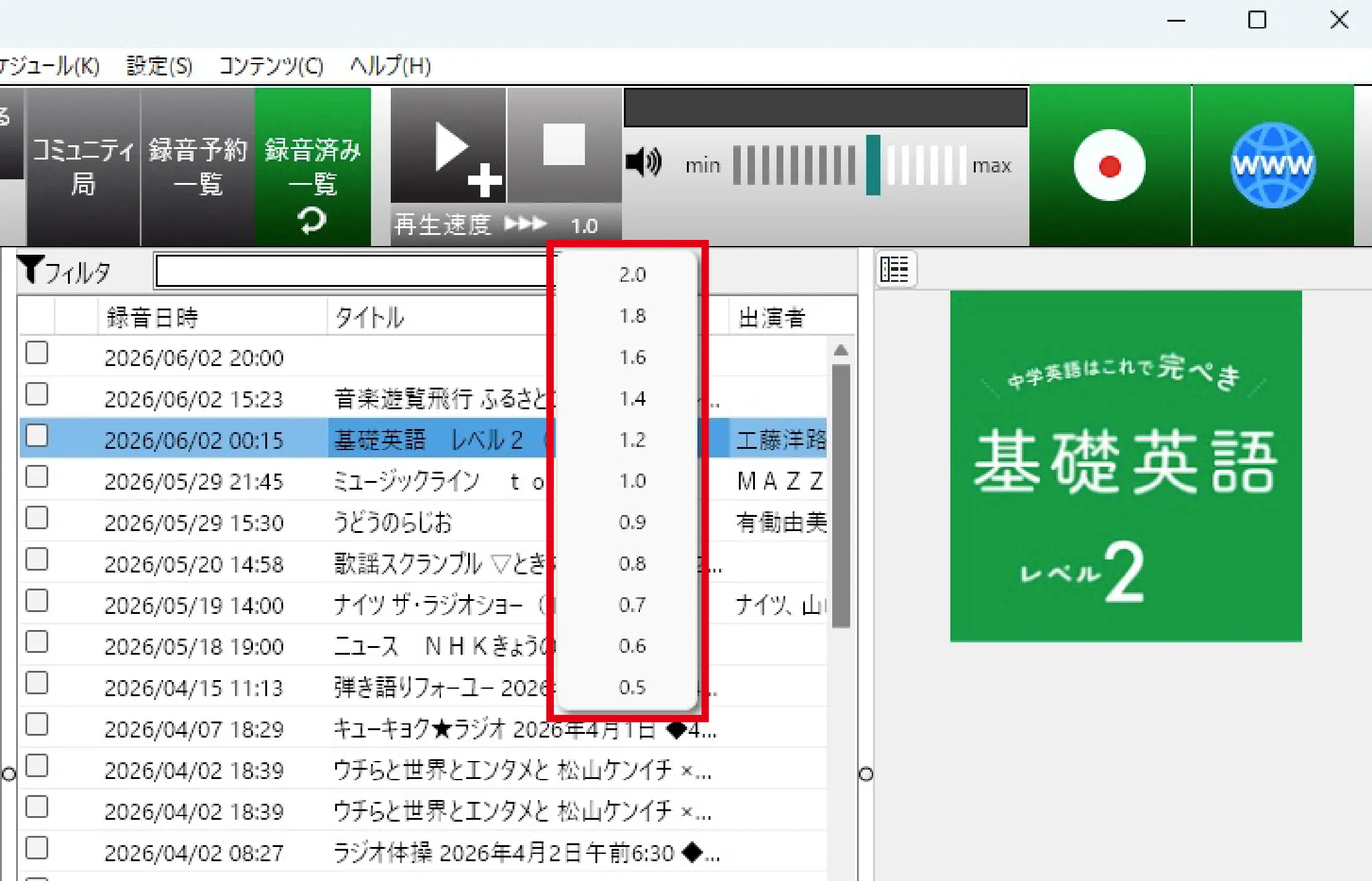
再生速度を変更できる(語学番組に最適)
再生する速度を「0.5倍~2.0倍」までの範囲で変更できます。語学番組をゆっくりした速度で聴きたい時などに便利です。
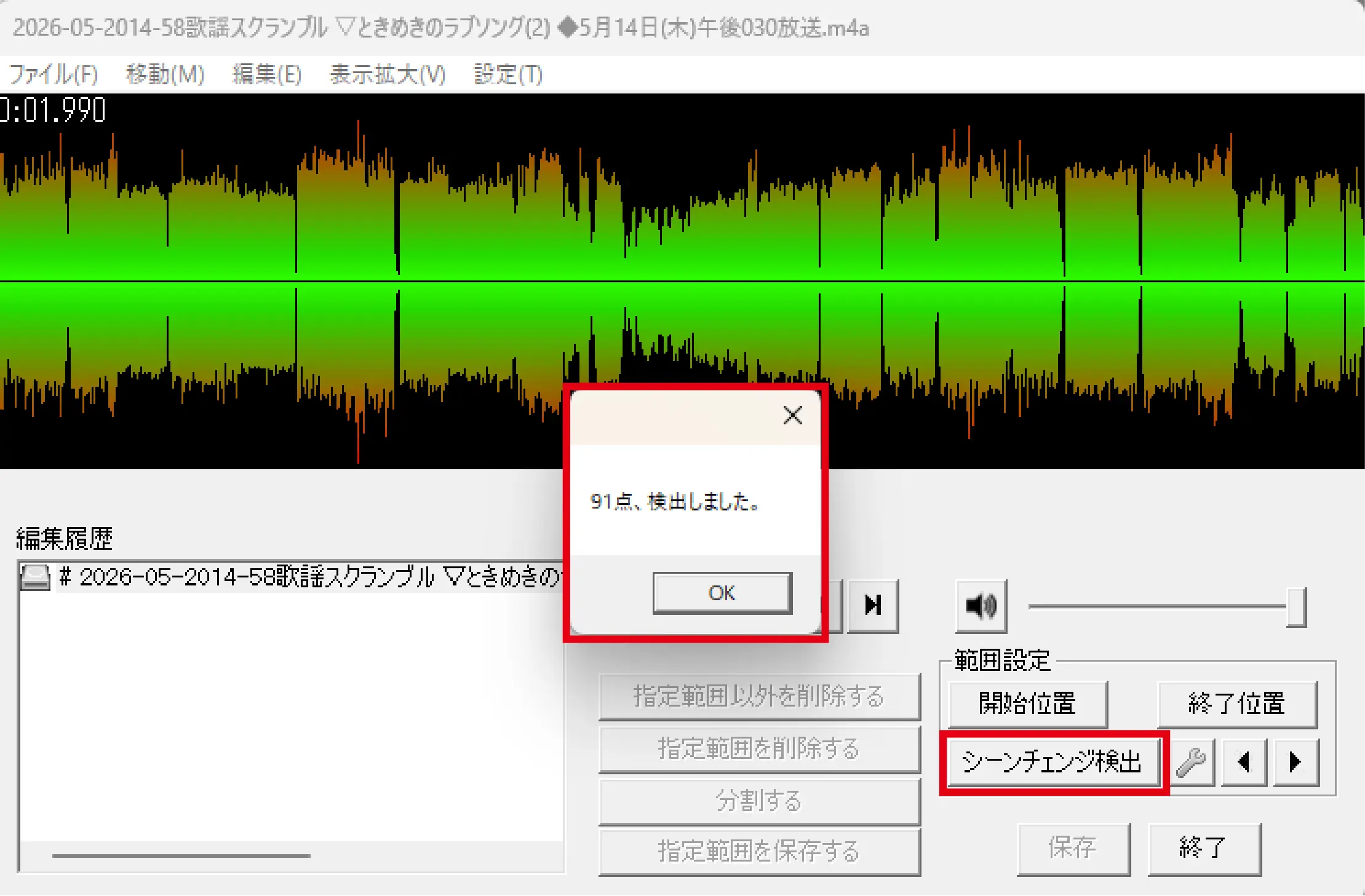
CMカット、ファイルをつなげる
番組中に流れるCMをカットしたり、2つ以上の番組を1つにつなげるのも簡単。例えば「CMカット」をする場合、「シーンチェンジ検出」を押すと、自動でCM位置を検出し、簡単にCM部分を削除できます。
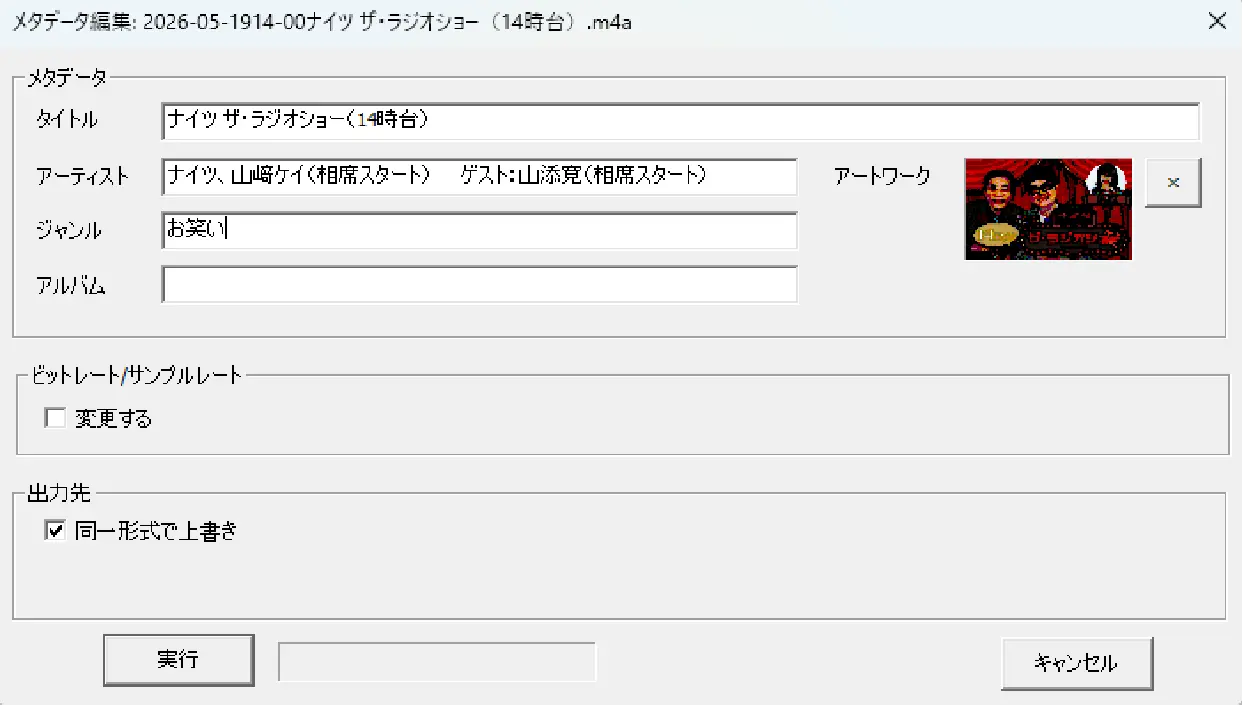
メタデータの編集
録音すると、その番組の様々な情報(メタデータ)も一緒に取り込むことができます。また「メタデータ編集」で、さらに自分好みのメタデータに仕上げることも可能です。
パソコンを買い替えても安心
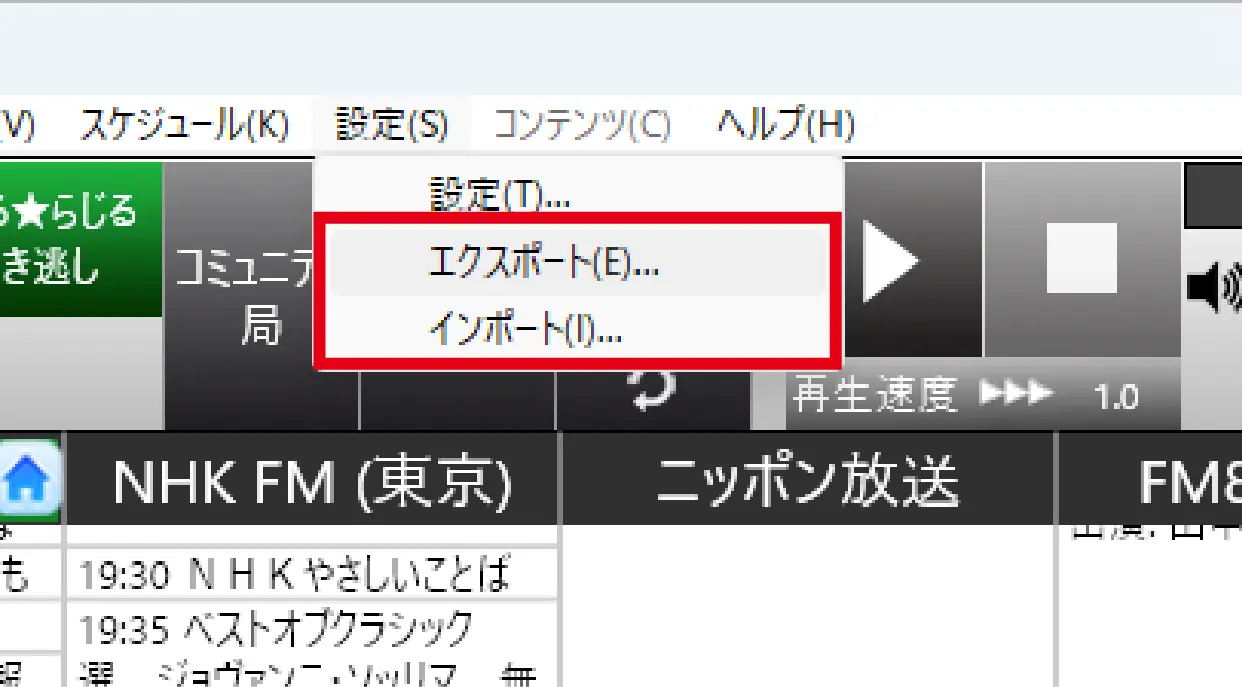
パソコンを買い替えた場合、これまでに録音したファイルや、録音予約の設定情報を新しいパソコンに移し替えることができます。
便利なスケジュール機能
深夜の番組を録音したいけど、パソコンをつけっぱなしにするのは心配・・・そんな時は「スケジュール機能」が便利です。設定した時刻になると自動的にソフトを起動させ、録音予約を実行することができます。また繰り返し設定もできるので、毎日深夜番組を録音したい場合は、一度スケジュールを設定しておけばOK。ただし「ログオフ」してしまうとスケジュール機能が働かないので、必ず「スリープ」状態にしておきましょう。
取扱説明書
動作環境
- 対応OS
- Windows11 / MacOS 12以降
- CPU
- 対応OSが正常に動作するCPUクロック数
- HDD
- 900MBの空き容量
- メモリ
- 対応OSが正常に動作するメモリ容量
- その他
- インターネットへの接続環境必須
注意事項
- 本ソフトは「パソコン1台あたり1本」必要になります。2台以上のパソコンにインストールする場合は、必要台数分のソフトをお買い求めください。
- ご購入の後のキャンセルは受け付けておりません。注意事項を必ずご確認の上ご購入ください。
- 「radikoプレミアム」のご利用には、別途有料の会員登録が必要です。詳しくはradikoホームページをご確認ください。
- http://radiko.jp/rg/premium/
- 録音した音声ファイルを個人的な視聴の範囲を超えて利用することは著作権法により禁じられております。
- 本商品の仕様は、都合により予告なく変更することがあります。あらかじめご了承ください。
- 上記OS以外のパソコンでは動作保証の対象外となります。また、改造または自作機のパソコンについては動作保証の対象外となります。
- Microsoft、およびWindowsは米国Microsoft Corporationの米国およびその他の国における登録商標です。
- 本商品をご利用いただく前には必ず取扱説明書、使用許諾契約書をよくお読みいただき、それらに同意の上でご使用ください。パッケージを開封した時点(ダウンロード版の場合はインストールした時点)ですべての条項および記載内容にご同意いただいたものとします。
- 内容物や購入を証明できるものは、必ず保管してください。
「ネットラジオハンター」のユーザーレビュー
全部で37件のレビューがあります。
※ 新旧バージョンを含めた「ネットラジオハンター」シリーズすべてのレビューを表示しています。
すべてのレビューをみる
ネットラジオハンター5のレビューを書く
今ならレビューを書いていただいた方に、指定商品の中からソフトを1本無料でプレゼントします!
下記の「希望のソフト」の中からお好みのソフトを1本お選びください。
コメントを投稿するにはユーザー登録が必要です。
会員の方はログインしてください。




高速録音が復活したので、購入しました。このソフトのAndroid版もあるとありがたいと思います。そうすれば、スマホで聞いたり録音ができるので。このソフトは非常に便利なので買う価値は大いにあると思います。前バージョンから使っていますが、以前使っていたネットラジオレコーダーと比較して現在とタイムフリーが切り替えなしで使えることと、スライダーで大体ではあるが任意の位置に早送りできるので(前のソフトは録音したものしかできなかった)、タイムフリーを録音せず聞くときでも任意の位置に飛ばせるので使い勝手が良好です。