パソコン画面を動画で録画する方法
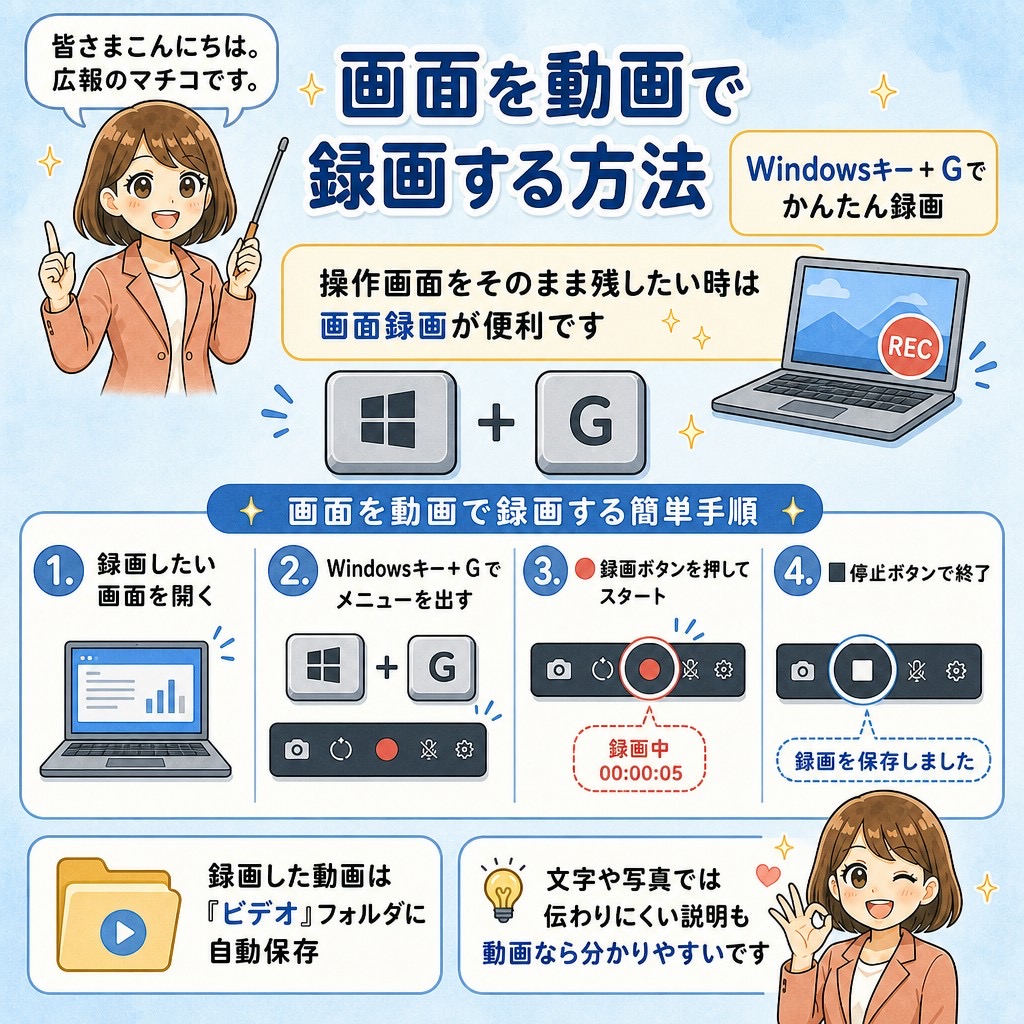
パソコンで「この操作画面を誰かに見せて説明したい」「動く画面のまま保存しておきたい」と思ったことはありませんか? 写真はカシャッと静止画で残せますが、実はパソコンの画面は「動画」としてそのまま録画することもできるんです。
そこで今回は、Windowsに標準でついている便利な画面録画の操作手順をご紹介いたします。
【画面を動画で録画する簡単手順】
■ステップ1:録画したい画面を開く
まずは、録画したいホームページやアプリの画面をパソコンに表示させておきます。
■ステップ2:メニュー画面を呼び出す
キーボードの左下あたりにある「Windowsのマーク(窓の形)」のボタンを押しながら、文字の「G」をポンと押します。画面に録画用のメニューがいくつか表示されます。
■ステップ3:録画をスタートする
画面の上や左に出てきた小さなウィンドウの中から、「●(丸い録画ボタン)」をクリックします。これで録画が始まります。
■ステップ4:録画を終わらせる
録画を止めたいときは、画面端に表示されている「■(四角い停止ボタン)」を押すだけで完了です。録画した動画は、パソコン内の「ビデオ」フォルダの中に自動で保存されます。
文字や写真だけでは伝わりにくいパソコンの操作説明も、動画なら一目瞭然でとても便利です。ぜひ一度試してみてください。
本コラムはLINEで購読できます
LINEの友だちを追加していただくと、週2回の「今さら聞けないパソコンの基本」をお届けします。ぜひご活用ください!