パソコンの「容量の内訳」を確認する方法
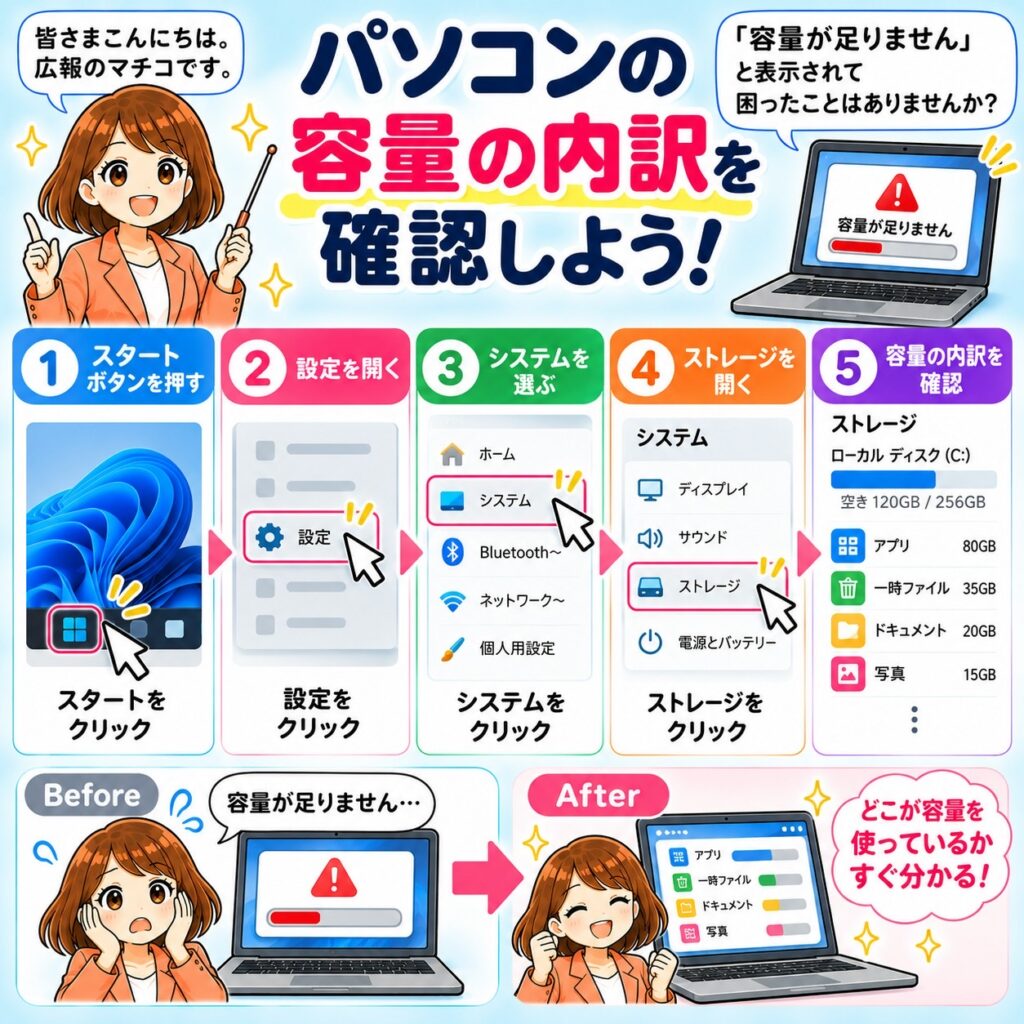
パソコンを使っていて、「容量が足りません」というメッセージが出てきてドキッとしたことはありませんか?
何がいけないのか、どこがいっぱいになっているのか分からないと困ってしまいますよね。実は、パソコンの中の「ストレージ(保存場所)」画面を見ることで、何がどれくらい容量を使っているのかを簡単に調べることができます。
そこで今回は、「Windows11」を例にして、パソコンの中の何が容量を圧迫しているのかを調べる手順をご紹介します。
【容量の内訳を調べる手順】
⭕️ステップ1:スタートボタンを押す
画面の下にある、窓のマーク(スタートボタン)をマウスでカチッと押します。
⭕️ステップ2:「設定」を開く
メニューの中にある歯車のマーク(設定)を選んでクリックします。
⭕️ステップ3:「システム」を選ぶ
画面の左側にある「システム」という項目をクリックします。
⭕️ステップ4:「ストレージ」を開く
画面の中にある「ストレージ」という文字をクリックします。
⭕️ステップ5:何が容量を使っているか確認する
「インストールされているアプリ」「一時ファイル」「ドキュメント」「写真」など、何にどれくらいの容量を使っているのかが一覧で表示されます。項目をクリックすると、さらに詳しい中身を見ることもできます。
どこが容量を圧迫しているのかが分かれば、不要なファイルを整理しやすくなります。ぜひ確認してみて下さい。
本コラムはLINEで購読できます
LINEの友だちを追加していただくと、週2回の「今さら聞けないパソコンの基本」をお届けします。ぜひご活用ください!