パソコンの起動をスッキリ速くする方法
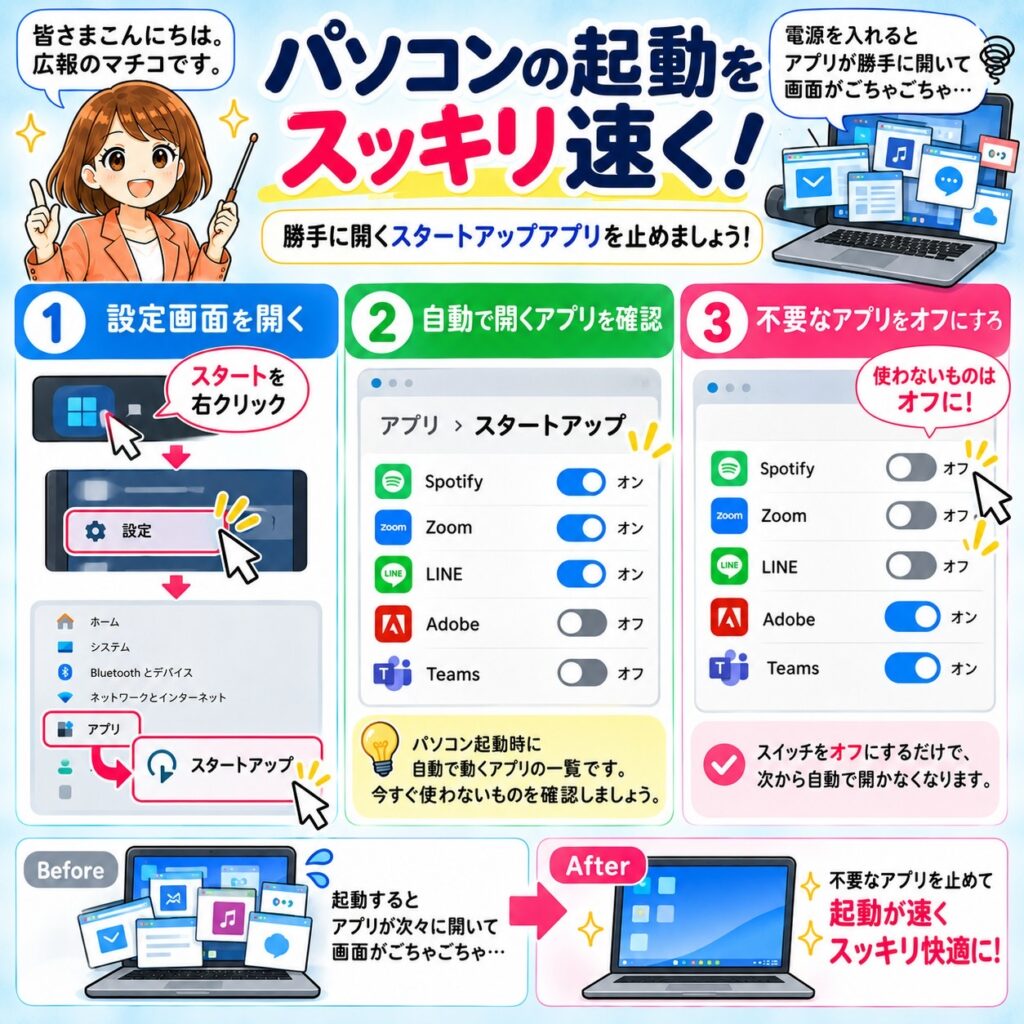
パソコンの電源を入れたとき、使いたいアプリではないものが勝手に次々と開き、画面がごちゃごちゃになって困ったことはありませんか?
パソコンの起動が遅くなる大きな原因の一つが、この「スタートアップアプリ(パソコンの起動と同時に自動で動き出すアプリ)」です。知らないうちにたくさんのアプリが常駐していると、パソコンに大きな負担がかかってしまいます。
そこで今回は、パソコンの起動を速くするために、勝手に開く不要なスタートアップアプリを止める手順をわかりやすく解説します。
【1. スタートアップの設定画面を開く】
1.まずは、パソコンの中で自動で起動しているアプリの一覧を確認します。
2.画面の下にある「スタートボタン(Windowsのマーク)」をマウスで右クリックします。
3.出てきたメニューの中から「設定」をクリックします。
4.設定の画面が開いたら、左側のメニューにある「アプリ」をクリックし、その中から「スタートアップ」を選んでクリックします。
【2. 自動で開くアプリの一覧を確認する】
1.一覧の中に、パソコンを開くたびに動くアプリが並んでいます。
2.それぞれのアプリの名前の横に「オン」や「オフ」のスイッチがついています。
3.ここに並んでいるアプリの中で、パソコンをつけたときに「今すぐ使わないもの」を確認します。
4.よくわからない名前のアプリがあっても、マイクロソフト社などの大切なシステムに関わるものは、通常は勝手に消えないようになっていますので安心してください。
【3. 不要なアプリを「オフ」にする】
1.普段あまり使わないアプリや、起動時に開かなくてもいいアプリのスイッチを「オフ」に切り替えます。例えば、音楽プレーヤーやチャットアプリなど、自分で使いたいときだけ開けばいいものは「オフ」にします。
2.スイッチを「オフ」にするだけで、次からパソコンをつけたときに勝手に開かなくなります。
スタートアップを整理して不要な常駐を減らすと、パソコンの起動や動きが見違えるようにスムーズになります。ぜひ今日の空いた時間に試してみてください。
本コラムはLINEで購読できます
LINEの友だちを追加していただくと、週2回の「今さら聞けないパソコンの基本」をお届けします。ぜひご活用ください!