ファイルの「拡張子」ってなに?
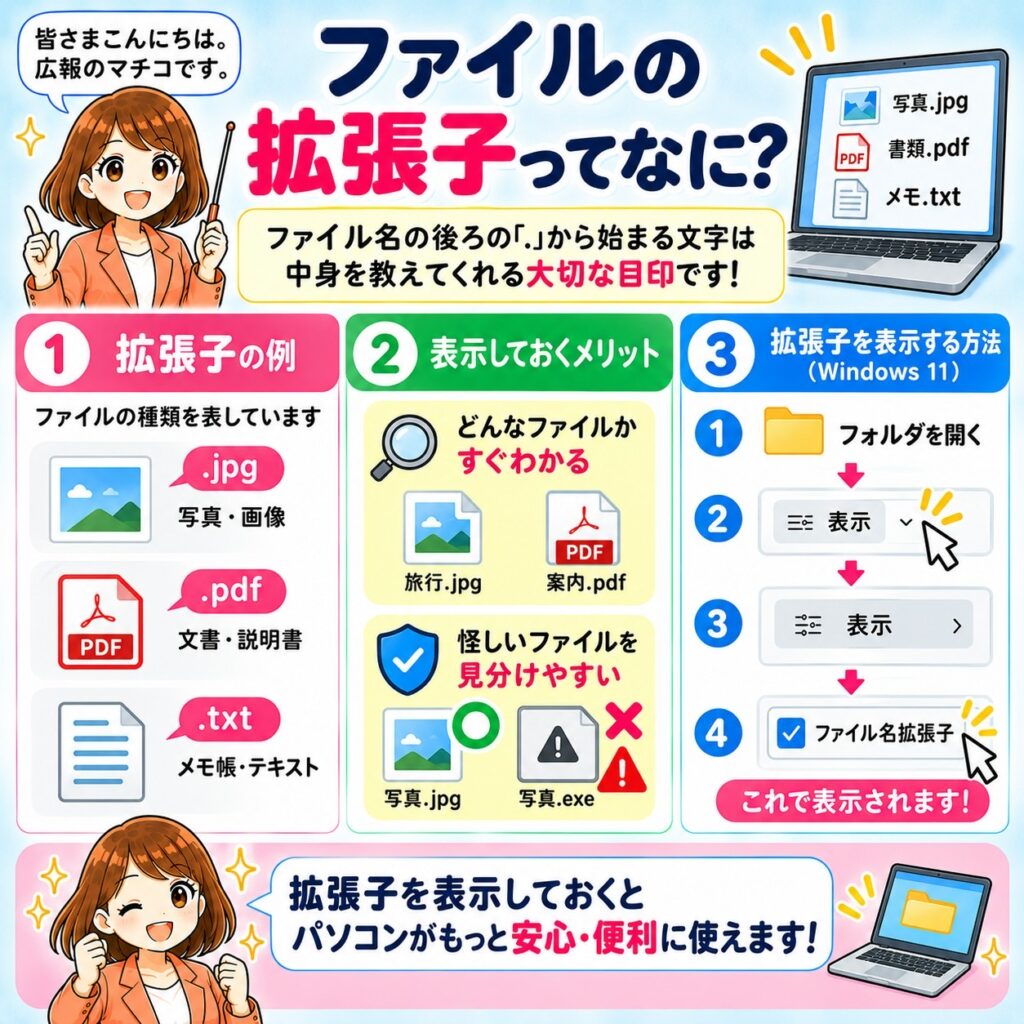
パソコンを使っていて、写真や文書のファイル名の後ろに「.jpg」や「.pdf」といったアルファベットがついているのを見たことはありませんか?
これは「拡張子(かくちょうし)」と呼ばれ、パソコンがその中身が「写真なのか」「書類なのか」を判断するための大切な目印です。
そこで今回は、この拡張子の意味と、安全のために設定しておきたい「拡張子を表示する方法」を分かりやすく解説します。
1.「拡張子」ってなに?
「拡張子」とは、ファイル名の最後に「.(ドット)」に続いてつく3〜4文字のアルファベットです。パソコンは、この目印を見て「どのソフトを使って開けばいいか」を自分で判断しています。
【代表的な拡張子】
■「.jpg(ジェイペグ)」:写真や画像ファイルにつきます。
■「.pdf(ピーディーエフ)」:文書や説明書などのファイルにつきます。
■「.txt(テキスト)」:文字だけのメモ帳ファイルにつきます。
2.なぜ拡張子を表示したほうがいいの?
初期設定のままだと、パソコンによってはこの「.jpg」や「.pdf」が隠されて見えないようになっています。しかし、拡張子を表示するように設定しておくと、どんな種類のファイルか一目でわかるので、「怪しいファイル」を見分けやすくなります。
特にインターネットやメールで届いたファイルを開くとき、「.jpg」だと思っていたのに裏で「.exe(プログラムファイル)」という危険なものだった、という偽装を見抜くことができます。セキュリティ対策としても非常に大切です。
3. 拡張子を表示する設定手順(Windows 11の場合)
パソコン画面の上部にある設定から、簡単に表示を切り替えることができます。
①パソコン画面のどこでもいいのでフォルダ(ファイル一覧の画面)を開きます。
②上部のメニューにある「表示」をクリックします。
③出てきたメニューの中の「表示」にマウスを合わせます。
④一覧にある「ファイル名拡張子」をクリックして、チェックマークを入れます。
これで、すべてのファイル名の後ろに「.jpg」や「.pdf」などの拡張子が表示されるようになります。
自分のパソコンが安全な状態かどうか、ぜひ設定を確認してみてください。
本コラムはLINEで購読できます
LINEの友だちを追加していただくと、週2回の「今さら聞けないパソコンの基本」をお届けします。ぜひご活用ください!