閉じたページを元に戻す方法
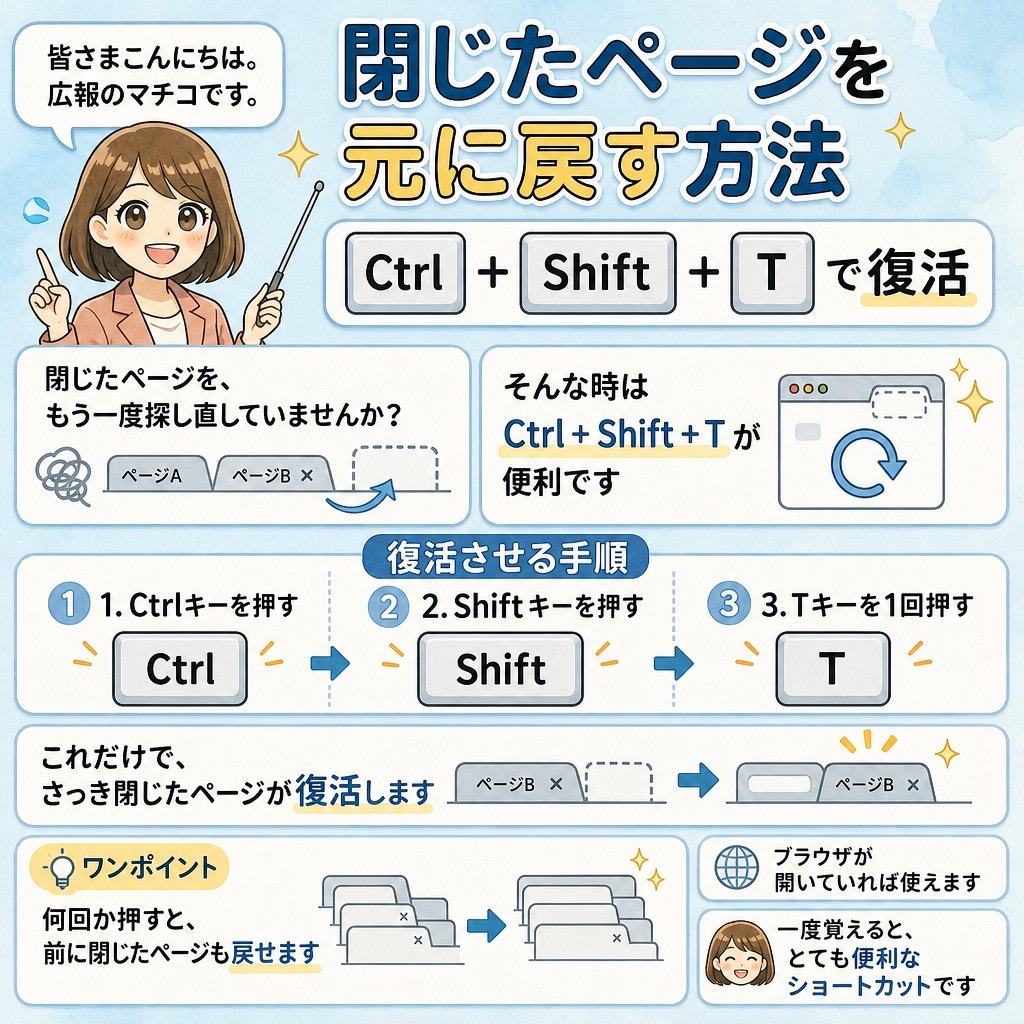
インターネットでニュースや買い物を楽しんでいるとき、こんな経験はありませんか?
「見出しを見ていただけなのに、うっかりブラウザのバツ印(×)を押して消してしまった…」
「さっきまで見ていたページ、どうやって検索したっけ?」
もう一度探し直すのは、とても大変ですよね。実はこれ、キーボードの操作ひとつで「たった1秒」で元の画面に戻せるんです。そこで今回は、「うっかり消してしまったページをパッと復活させる魔法のような手順」をご紹介します。
■奇跡のショートカット「Ctrl + Shift + T」の使い方
押し間違えて画面を閉じてしまっても、慌てなくて大丈夫です。キーボードのキーを3つ同時に押すだけで復元できます。
【復活させる手順】
1.左手で「Ctrl(コントロール)」キーを押す
キーボードの左下(一番端)にあることが多いキーです。
2.そのまま「Shift(シフト)」キーも押す
「Ctrl」のすぐ上にあることが多いキーです。2つのキーを指で押さえたままにしてください。
3.最後に「T」のキーをカチッと1回押す
2つのキーを押した状態のまま、アルファベットの「T」を1回ポンと押します。これだけで、消してしまった直前のページがそのまま画面にポンッと復活します。
💡 マチコからのワンポイントアドバイス
何回か押すと、さらに前に閉じたページも戻せます。間違えて2つ、3つと立て続けに消してしまった時も、「Ctrl + Shift + T」を何回か押せば、消した順番にどんどん復活します。
💡 パソコンを閉じていなければOK♪
インターネットの画面(ブラウザ)が開いている間ならいつでも使えます。最初は指の配置に少し戸惑うかもしれませんが、一度覚えてしまうと本当に便利なテクニックです。ぜひ次に間違えて閉じてしまったときに試してみてください。
本コラムはLINEで購読できます
LINEの友だちを追加していただくと、週2回の「今さら聞けないパソコンの基本」をお届けします。ぜひご活用ください!