「Caps Lock」による誤入力を防ぐ方法
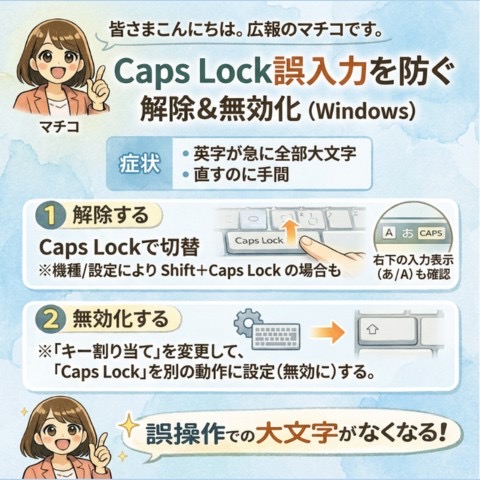
皆さんはキーボードで文字を入力しているとき、急に英字が全部大文字になったことはありませんか? その原因、「Caps Lock(キャプスロック)」かもしれません。
📌 対策方法(Windows)
【方法1】
まずは「Caps Lock」を解除してみる。
キーボードの「Caps Lock」を押して、オン/オフを切り替えます。
機種や設定によっては 「Shift+Caps Lock」で切り替わることもあります。
あわせて、画面右下の「入力モード表示(「あ」「A」など)」も確認してみてください。
(入力モードの切替が原因で、英字入力になっている場合もあります)
【方法2】
「Caps Lock」を無効化し、誤作動を防止する。
「そもそもCaps Lockを使わない」という方は、誤作動しないように設定するのもおすすめです。
「キー割り当て」を変更して、「Caps Lock」を別の動作に設定(無効に)する。
少し設定は必要ですが、一度やればずっと快適です。
💡 これにより、
・大文字の誤入力が減る
・打ち直しが減る
・入力のストレスがぐっと軽くなる
「Caps Lock」は、必要な人だけが使えばいいキーです。誤入力に悩んでいる方は、ぜひ一度「無効化」も検討してみてください。
本コラムはLINEで購読できます
LINEの友だちを追加していただくと、週2回の「今さら聞けないパソコンの基本」をお届けします。ぜひご活用ください!