音声入力でキーボード入力を楽にする方法(前編)
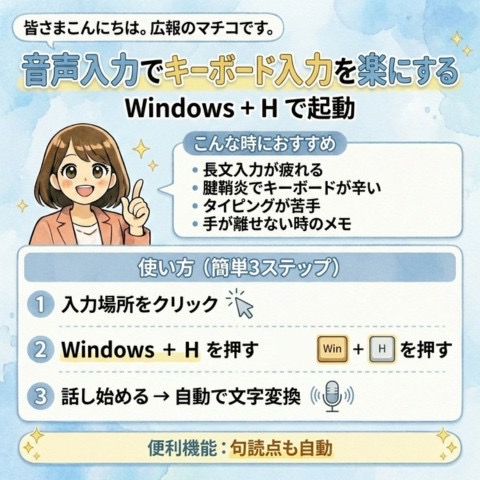
今日は「キーボード入力がつらい時に使える音声入力の方法」をご紹介します。タイピングが苦手で時間がかかる、手が離せない時にメモを取りたい時など、実はWindowsには標準で音声入力機能が搭載されています。マイクに向かって話すだけで、文字が自動で入力されます。
【使い方】たった1つのショートカットキーで起動できる
★手順★
1.文字を入力したい場所をクリック(Word、メモ帳、ブラウザなど)
2.「Windows + Hキー」を押す
3.マイクマークが表示されたら話し始める
4.話した内容が自動で文字に変換される
5.もう一度「Windows + H」で終了
💡 ポイント: 音声入力機能は「Windows 10(バージョン1903以降)」と「Windows 11」で使えます。
【便利な機能】句読点も自動で入る
音声入力の設定画面(歯車アイコン)で、「句読点の自動入力」をONにすると、話し方の間を検知して自動で「、」や「。」を入れてくれます。いちいち「てん」「まる」と言わなくてOKです。
【注意点】
・マイクが接続されていること(内蔵マイクでもOK)
・静かな環境で話すと認識精度が上がります
・改行や削除はキーボードで手動操作が必要
次回は「音声入力が認識しない時の対処法」と「活用シーン」をご紹介します。
本コラムはLINEで購読できます
LINEの友だちを追加していただくと、週2回の「今さら聞けないパソコンの基本」をお届けします。ぜひご活用ください!