「ダウンロードした場所が分からない」を解決する方法(その②)
前回はブラウザのダウンロード保存先を固定する方法をご紹介しました。
今回は続編として、「Word/Excelで毎回ドキュメントが開いて面倒」という悩みを解決する方法をお伝えします。
📌 よくある2つのケース
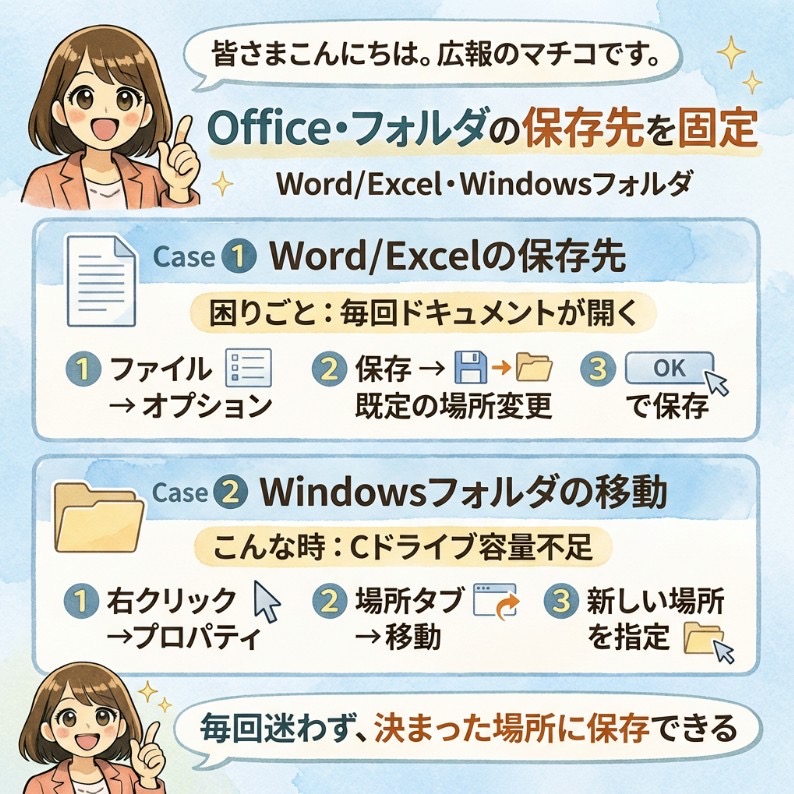
【ケース①】 Word/Excelで「名前を付けて保存」する時
■困りごと:毎回「ドキュメント」フォルダが開いてしまう。自分がよく使うフォルダを最初から開きたい。
■対策:Officeアプリの「既定の保存場所」を変更できます。
■手順(Word/Excel共通):
① 「ファイル」→「オプション」
② 左メニューから「保存」をクリック
③ 「既定のローカルファイルの保存場所」を変更
(例:デスクトップ、特定のプロジェクトフォルダなど)
④ 「OK」をクリックして設定を保存
これで次回から指定したフォルダが最初に開きます。
【ケース②】 Windowsのフォルダ自体の場所を変える
■こんな時に便利:
・Cドライブの容量が少ない
・ダウンロード/ドキュメントをDドライブに移動したい
■手順:
① エクスプローラーで「ドキュメント」or「ダウンロード」を右クリック
② 「プロパティ」→「場所」タブを選択
③ 「移動」をクリックして、新しい保存先を指定
(例:D:\ドキュメント)
④ 「OK」→「ファイルも移動しますか?」で「はい」
※既存のファイルもまとめて移動できます。
💡 まとめ
・ブラウザ → ブラウザの設定で固定
・Office → Officeのオプションで固定
・Windowsフォルダ → プロパティの「場所」で移動
それぞれ設定箇所が違うので、用途に合わせて設定してみてください。
一度設定すれば、毎回迷わず決まった場所に保存できて快適です。
本コラムはLINEで購読できます
LINEの友だちを追加していただくと、週2回の「今さら聞けないパソコンの基本」をお届けします。ぜひご活用ください!