「IME」が勝手に切り替わる原因と対処法(後編)
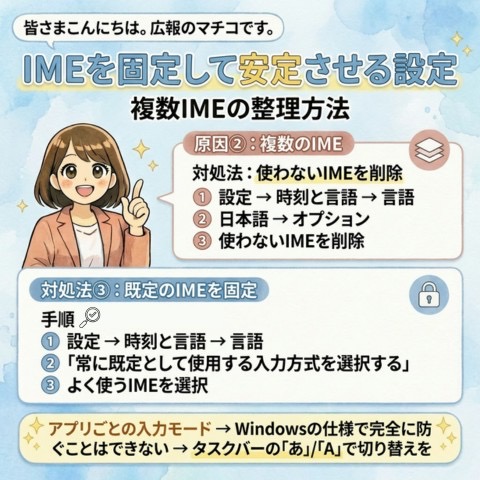
前回は「IMEが勝手に切り替わる原因とショートカットキーの無効化」をご紹介しました。今回は「複数IMEの整理方法」と「既定のIMEを固定する設定」をお伝えします。
【よくある原因】:複数のIMEがインストールされている
「Microsoft IME」と「Google日本語入力」など、複数の日本語入力システムを入れていると、意図せず切り替わることがあります。
【対処法①】:使わないIMEを削除する
【手順】:
1.スタート → 設定
2.時刻と言語 → 言語
3.日本語 → オプション
4.「キーボード」の一覧から、使わないIME(例:Microsoft IME)を選択
5.「削除」をクリック
💡 ポイント:「Google日本語入力」だけを使いたい場合は、「Microsoft IME」を削除すればOKです。
【対処法②】:既定の入力方式を固定する
複数のIMEを残したまま、よく使うIMEを優先的に使うように設定できます。
【手順】:
1.スタート → 設定
2.時刻と言語 → 言語
3.「常に既定として使用する入力方式を選択する」をクリック
4.よく使うIME(例:Google日本語入力)を選択
これで、起動時やアプリ切り替え時に、常に指定したIMEが使われます。
【よくある原因】:アプリごとに入力モードが記憶されている
Windowsは、アプリごとに「前回使った入力モード」を記憶しています。
例):
・Word では「日本語入力(あ)」で使っていた
・ブラウザでは「英数入力(A)」で使っていた
→ アプリを切り替えると、それぞれの入力モードに戻ります。
【対処法】:
これはWindows の仕様なので、完全に防ぐことはできません。アプリを開いたら、タスクバーの「あ/A」表示を確認する習慣をつけましょう。
【まとめ】:
・IMEが勝手に切り替わる問題は、ショートカットキーを無効化(誤操作を防ぐ)
・使わないIMEを削除(選択肢を減らす)
・既定のIMEを固定(優先IMEを決める)
この3つで、ほとんどのトラブルは解決できます。
一度設定してしまえば、快適に日本語入力ができるようになります。
本コラムはLINEで購読できます
LINEの友だちを追加していただくと、週2回の「今さら聞けないパソコンの基本」をお届けします。ぜひご活用ください!