音声入力でキーボード入力を楽にする方法(後編)
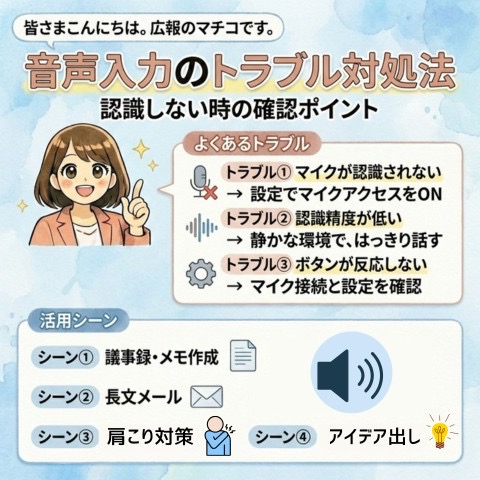
前回は「音声入力の基本的な使い方」をご紹介しました。今回は「うまく認識されない時の対処法」と「実際の活用シーン」をお伝えします。
【よくあるトラブルと対処法】
■トラブル①:マイクが認識されない
→ 対処法:
1.スタート → 設定 → プライバシーとセキュリティ → マイク
2.「マイクへのアクセス」をON
3.「デスクトップアプリがマイクにアクセスできるようにする」をON
■トラブル②:音声入力ボタンが反応しない
→ 対処法:
1.マイクが正しく接続されているか確認
2.サウンド設定で「入力デバイス」が正しく選択されているか確認
3.パソコンを再起動してみる
■トラブル③:認識精度が低い
→ 対処法:
1.できるだけ静かな環境で話す
2.マイクに近づきすぎず、15〜30cm程度離れる
3.はっきりと、普通の速度で話す
【こんな場面で活用します】
シーン①:議事録やメモ作成 会議中の発言をそのまま音声入力でメモ。タイピングより速く記録できます。
シーン②:長文メール作成 長い報告書やメールを書く時、話し言葉で下書きを作成。後でキーボードで修正すればOK。
シーン③:腱鞘炎や肩こり対策 キーボード作業が辛い時の代替手段として。手を休めながら作業できます。
シーン④:アイデア出し 考えたことをどんどん声に出して記録。思考の整理に便利です。
【まとめ】
音声入力は、一度慣れればタイピングの4〜5倍のスピードで文字入力ができると言われています。完璧な入力はできなくても、下書きや議事録作成には十分使えます。「Windows + H」を覚えて、ぜひ一度試してみてください。
本コラムはLINEで購読できます
LINEの友だちを追加していただくと、週2回の「今さら聞けないパソコンの基本」をお届けします。ぜひご活用ください!