「シークレットモード」の使い方
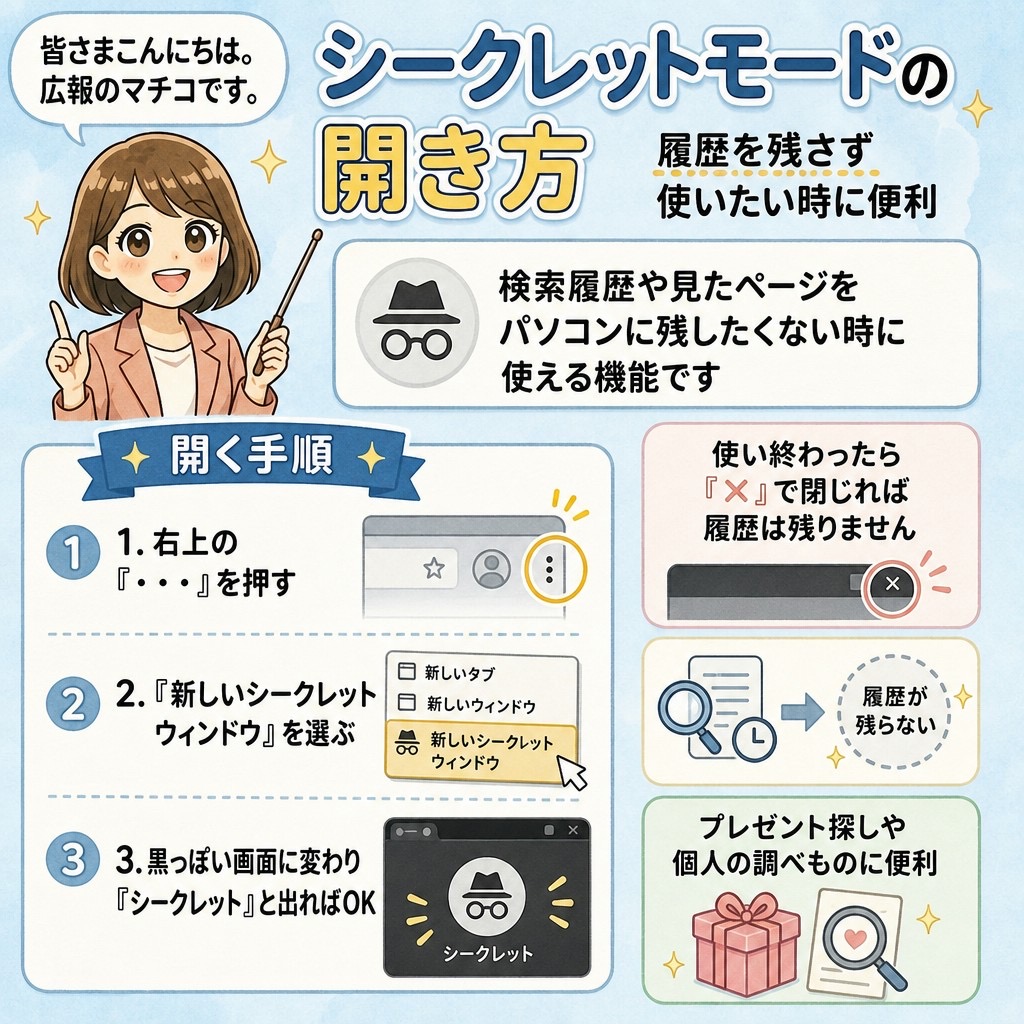
パソコンで旅の計画を立てたり、プレゼントを探したりしているとき、「この検索履歴や見たページ、家族に見られたら少し恥ずかしいな」と思ったことはありませんか?
実はパソコンには、「検索した歴史(履歴)をパソコンに残さない特別な画面」があるんです。それが「シークレットモード」(画面によってはプライベートブラウズ)という機能です。
この画面を使っている間は、どんなページを見てもパソコンの中に履歴が残りません。使い終わって画面を閉じれば、パッと消えて元通りになります。
そこで今回は、その簡単な開き方をご紹介します。
💡 シークレットモードを開く手順
お使いのインターネット画面(EdgeやChromeなど)を開いた状態で操作します。
1.画面の右上にある「・・・」または「3つの点」を押す
画面の一番右上にある、小さな点のマークを左クリックします。
2.「新しいシークレット ウィンドウ」を選ぶ
メニューが出てくるので、その中から「新しいシークレット ウィンドウ」(または「新しいプライベート ウィンドウ」)という文字を探して押します。
3.黒っぽい画面に切り替われば準備完了
画面が少し暗い色に変わり、上の方に「シークレット」と表示されれば成功です。
あとは、いつも通り検索してインターネットを楽しむだけ。使い終わったら、画面右上の「×」ボタンで閉じれば、見た履歴は一切残らないので安心です。
家族へのサプライズのプレゼント選びや、ちょっとした個人調べものをするときに、ぜひ活用してみてください。
本コラムはLINEで購読できます
LINEの友だちを追加していただくと、週2回の「今さら聞けないパソコンの基本」をお届けします。ぜひご活用ください!