パソコンの音が出ないときの確認ポイント
「パソコンで動画を見ようとしたら、音がまったく聞こえない」そんな経験はありませんか? 「ミュート(消音)」ボタンは押していないはずなのに、なぜか音が消えてしまったとき、実は「意外な落とし穴」がいくつかあります。
そこで今回は、音が出ないときの簡単チェックポイントをご紹介します。
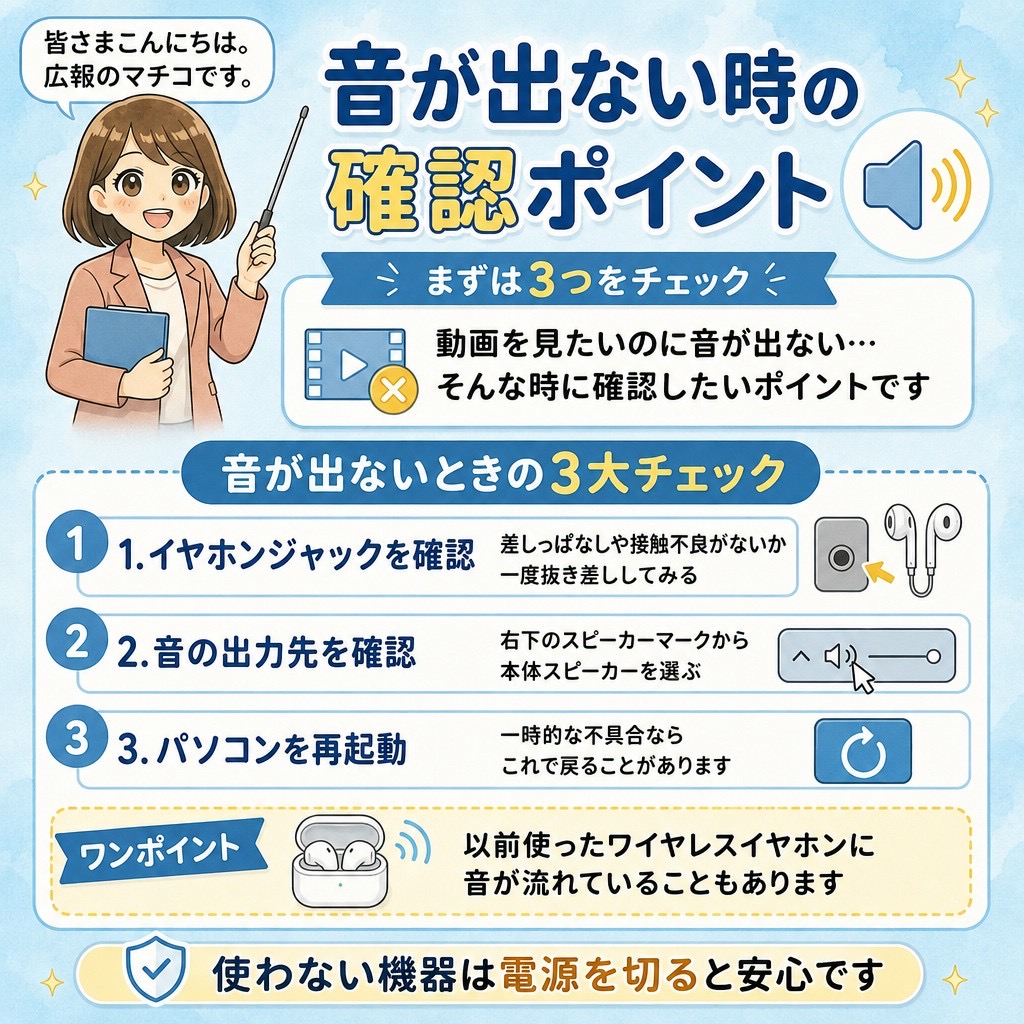
【音が出ないときの3大チェック】
1.イヤホンジャック(差し込み口)を確認する
パソコンの横や後ろにある「イヤホンを差し込む穴」を見てみましょう。
以前使ったイヤホンやヘッドホン、スピーカーのコードが少しだけ差し込まれたままになっていると、パソコンは「イヤホンから音を出している」と思い込み、本体のスピーカーから音が出なくなります。
また、差し込み口にホコリが溜まっていると接触不良を起こします。一度抜いて、もう一度「カチッ」と奥まで差し直してみてください。
2.音の「出力先」がズレていないか確認する
パソコンの画面右下にある「スピーカーのマーク(音量)」をマウスの左ボタンで1回カチッと押してみてください。音量を調節するバーの近くに、スピーカーの名前(「Realtek High Definition Audio」など)が表示されています。もしここが、使っていないヘッドホンや、別のBluetooth(無線)機器の名前になっていると、そちらに音が流れてしまっています。
名前の部分を押して、今使いたいスピーカー(本体スピーカーなど)を選び直してください。
3.パソコンを再起動する
上記の2つを確認してもダメな場合、パソコンの一時的な一時不具合(システムの一時的な混乱)が原因かもしれません。一度パソコンの電源を「再起動」してみましょう。これだけでパソコンが頭を整理して、すんなり音が戻ることがとても多いです。
💡 意外と多いのが、「以前使ったワイヤレス(無線)イヤホンの電源が入ったまま、近くのケースの中に眠っていた」というケースです。使わないワイヤレス機器は電源を切っておくのがおすすめです。
本コラムはLINEで購読できます
LINEの友だちを追加していただくと、週2回の「今さら聞けないパソコンの基本」をお届けします。ぜひご活用ください!