画面の解像度(文字の大きさ)を調整する方法
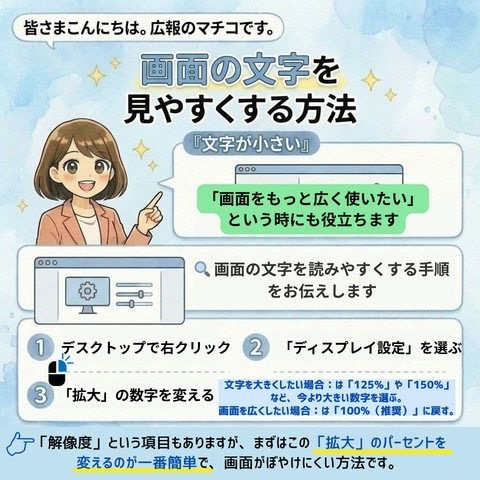
本日は、パソコンを使っていて「文字が小さくて読みづらいな」と感じたときや、逆に「画面をもっと広く使いたい」というときに役立つ『画面の解像度(文字の大きさ)を調整する方法』についてお伝えします。
老眼鏡をかけ直す前に、まずはパソコンの設定を少し変えるだけで、グッと見やすくなりますよ。
🔍 画面の文字を読みやすくする手順
マウスの右クリックから始めます。ゆっくり操作してみてください。
1.デスクトップで右クリック
パソコンを起動した直後の画面(壁紙のところ)で、何もない場所をマウスの右ボタンで一回カチッと押します。
2.「ディスプレイ設定」を選ぶ
メニューが出てくるので、下の方にある「ディスプレイ設定」を左クリックで選びます。
3.「拡大」の数字を変える
設定画面が開いたら、「拡大」という項目を探してください。
【文字を大きくしたい場合】 「125%」や「150%」など、今より大きい数字を選びます。
【画面を広くしたい場合】「100%(推奨)」に戻すと、一度にたくさんの情報が表示されます。
💡 マチコのアドバイス
「解像度」という項目もありますが、まずはこの「拡大」のパーセントを変えるのが一番簡単で、画面がぼやけにくい方法です。もし設定を変えてみて「やっぱり前の方が良かった」と思っても大丈夫。同じ手順で元の数字に戻せば、すぐに元通りになりま。
皆さまのパソコンライフが、より明るく快適なものになりますように。
本コラムはLINEで購読できます
LINEの友だちを追加していただくと、週2回の「今さら聞けないパソコンの基本」をお届けします。ぜひご活用ください!