外部モニター(2台目の画面)のつなぎ方
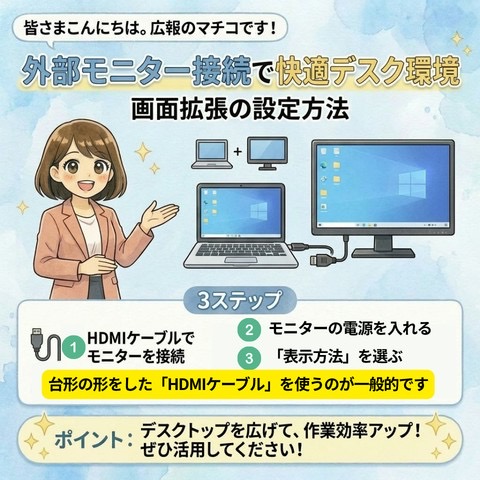
本日は、パソコン作業が劇的にラクになる「外部モニター(2台目の画面)のつなぎ方」についてご紹介します。
「ノートパソコンの画面が小さくて文字が見えにくい」
「複数の資料を同時に見ながら作業したい」
そんなお悩みを解決するのが、このモニター接続です。テレビのような大きな画面をもう1台つなぐだけで、作業スペースが2倍に広がります。
💻 外部モニターを接続する3ステップ
難しい設定は不要です。基本は「挿すだけ」で完了します。
▶ケーブルでつなぐ
パソコンの横にある差し込み口(HDMIなどの端子)と、モニターを専用のケーブルでつなぎます。
※ポイント:台形の形をした「HDMIケーブル」を使うのが一般的です。
▶モニターの電源を入れる
モニター本体の電源スイッチをオンにします。しばらく待つと、パソコンと同じ画面(または背景だけの画面)が映ります。
▶「表示方法」を選ぶ
キーボードの一番下の列にある「Windowsロゴキー(窓のマーク)」を押しながら、「P」のキーを一度だけ押してください。
画面の右側にメニューが出るので、「拡張」を選びます。これで2つの画面が1つの大きな机のように繋がります。
💡 マチコのアドバイス
画面が2つになると、左側の画面で「インターネット」を見ながら、右側の画面で「文書作成」をするといった使い方ができます。首を左右に動かすだけで情報が入ってくるので、いちいち画面を切り替える手間がなくなります。
本コラムはLINEで購読できます
LINEの友だちを追加していただくと、週2回の「今さら聞けないパソコンの基本」をお届けします。ぜひご活用ください!