パソコン疲れ目対策グッズ比較|あなたに合った疲れ目ケアの選び方
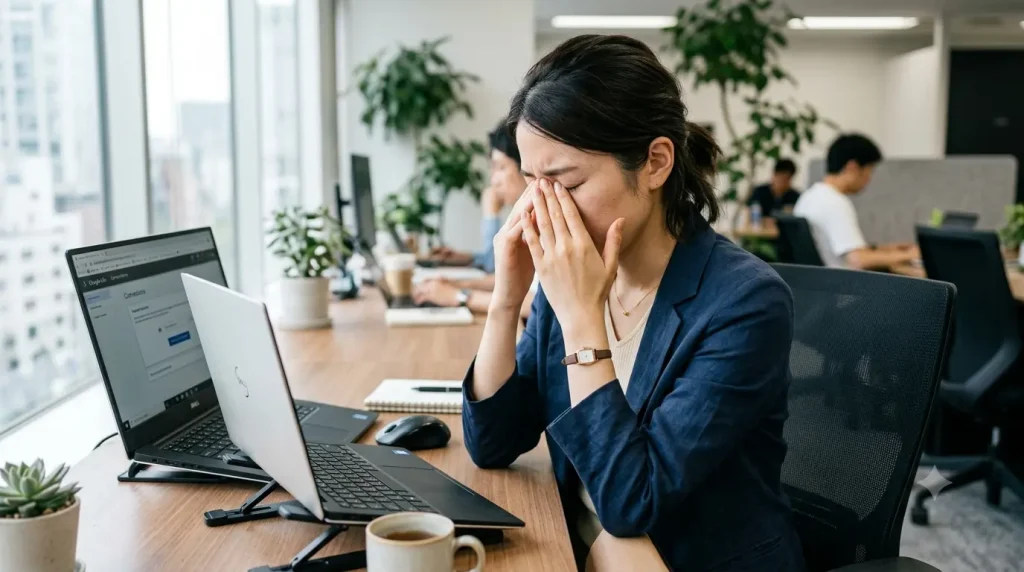
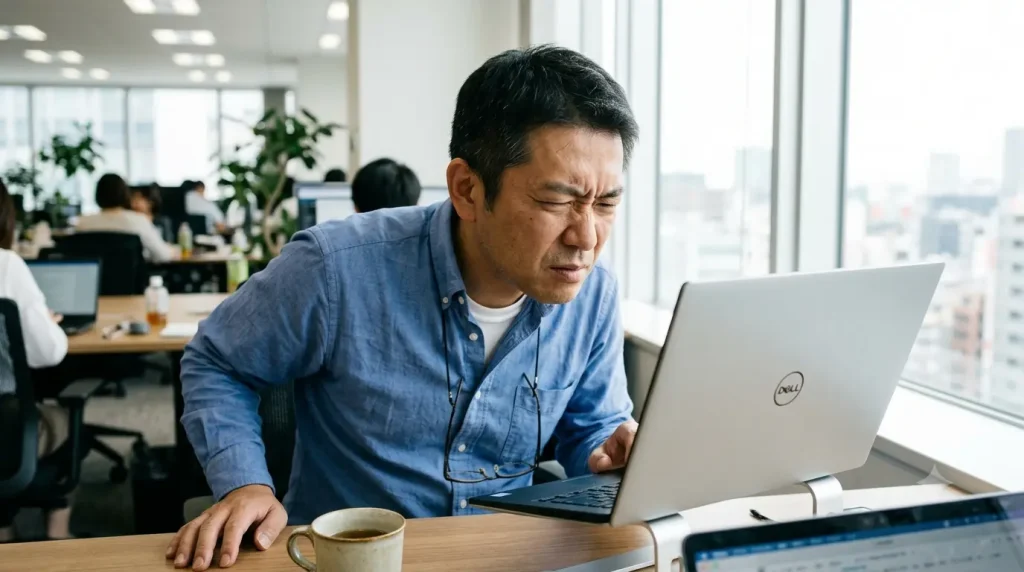
パソコン作業を続けていると、目がかすむ、重い、痛いと感じることはないでしょうか。ブルーライトカット眼鏡や目薬を試してみたものの、効果がいまひとつ感じられないという声も少なくありません。対策方法が多すぎて、自分にはどれが合っているのか分からないという方も多いのではないでしょうか。今回のコラムでは、パソコン作業による疲れ目への代表的な対策を比較しながら、選び方のポイントを整理します。
疲れ目対策グッズの種類と特徴
疲れ目対策は、大きく3つの方向性に分けることができます。
ハード系グッズ
ブルーライトカット眼鏡や蒸しタオル、目薬などが代表的です。手軽に取り入れやすい一方で、効果の感じ方には個人差があります。なお、近年の研究ではブルーライトカット眼鏡の使用が眼精疲労の軽減に明確な効果を示さなかったという報告もあり、ブルーライトだけが疲れ目の主因とは言い切れない点も知っておくとよいでしょう。

環境改善系
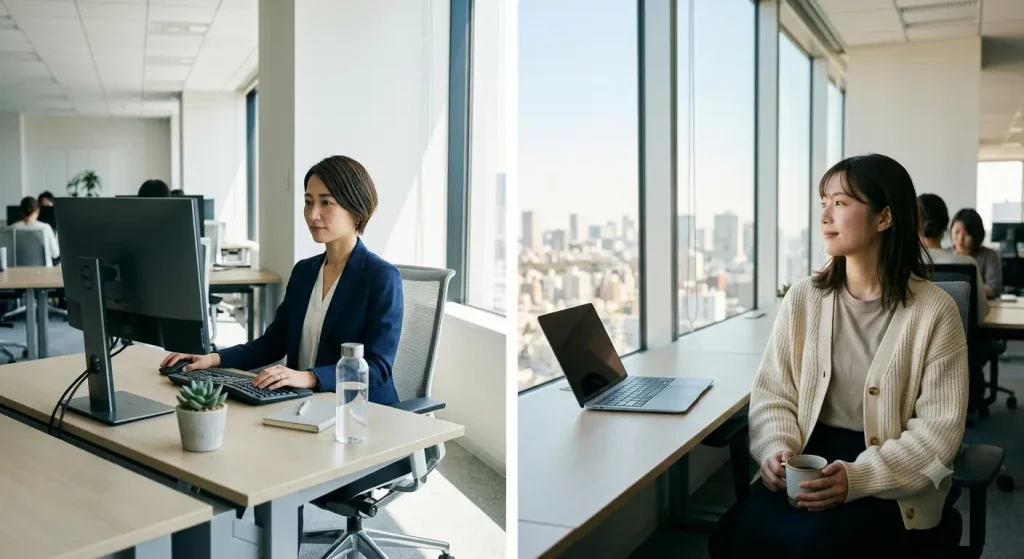
モニターアームやスタンドで画面との距離や角度を調整したり、照明の位置を見直したりする方法です。画面との距離を40センチメートル以上確保し、画面の上端が目線と同じか、やや下になるよう高さを調整することが推奨されています。デスクの位置をより明るい場所に移動するもの効果的です。
ソフトウェア系
パソコン側の設定や専用ソフトを使い、画面の見え方そのものを調整するアプローチです。物を新しく購入する必要がなく、今すぐ試せる点が大きなメリットといえます。比較的知られていない選択肢ですが、ハード系グッズと併用しやすいという特徴もあります。
なぜソフトウェアでの対策が効果的なのか
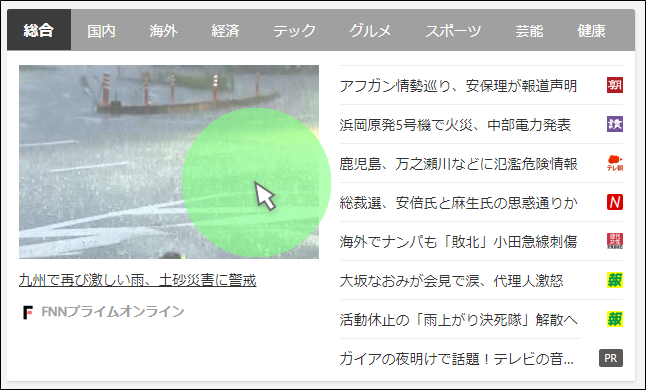
疲れ目の主な原因としては、近くのものを見るときに働く毛様体筋という筋肉が緊張し続けることや、画面を凝視することでまばたきの回数が減ることなどが挙げられます。また、マウスポインタを目で探す動作が繰り返されることも、視線移動による負担につながると考えられます。
こうした負担は、画面の明るさやコントラスト、視線の動かし方を見直すことでも軽減できる可能性があります。ソフトウェアによる対策は、まさにこの「画面の見え方」と「視線の動き」に着目したアプローチであり、ハード系グッズや環境改善と組み合わせることで、より多角的なケアにつながります。
『パソコン疲れ目サポート』の紹介
ソフトウェア系の対策として、ここでは『パソコン疲れ目サポート』というWindows用ソフトを紹介します。肩こりの原因にもなる疲れ目を軽減することを目的に、4つの機能が搭載されています。
主な機能
| 機能 | こんな悩みに | 内容 |
|---|---|---|
| 拡大鏡 | 細かい文字が見づらい | マウスポインタ付近を2倍・4倍・6倍の3段階で拡大表示。拡大鏡自体の大きさも調整可能 |
| マウス位置強調 | マウスポインタを見失いやすい | ポインタ周辺を強調表示。強調範囲は小・中・大の3段階から選択可能 |
| マウスポインタの位置表示 | カーソルがどこにあるか分からなくなる | 矢印で現在のポインタ位置を案内 |
| 画面色の調整 | ディスプレイの光がまぶしい | 画面全体を薄い灰色で覆い明るさを緩和。濃淡は薄い・普通・濃いの3段階 |
こんな人におすすめ
- ニュースサイトや資料など、細かい文字を読む機会が多い人
- 作業中にマウスポインタを見失いやすい人
- ディスプレイの明るさをまぶしく感じる人
自分に合った対策の選び方
疲れ目への対策は、症状の出方によって優先すべきものが異なります。光のまぶしさが気になる場合は画面色の調整機能、視線移動による負担が気になる場合はマウス位置強調機能など、自分の悩みに近い機能から試してみるとよいでしょう。
また、ハード系グッズや環境改善とソフトウェアを併用することで、それぞれの対策を補い合うことも可能です。まずは無料で試せるソフトウェアから始め、自分に合う方法を探っていくのも一つの選び方といえます。
まとめ
パソコン作業による疲れ目には、ハード系グッズ、環境改善、ソフトウェアという3つの方向性があり、それぞれにメリットがあります。なかでもソフトウェアによる対策は、追加の費用をかけずにすぐ試せる点が魅力です。疲れ目が気になる方は『パソコン疲れ目サポート』を試してみてください。