USB「Type-A」と「Type-C」の違いを見分ける方法
パソコンやスマホを買い替えたとき、「充電用のコードが刺さらない」「形が変わっている?」と困ったことはありませんか? 実は今、USBの端子(抜き差しする差し込み口)が、昔からある「Type-A(タイプエー)」から、新しい「Type-C(タイプシー)」へとどんどん変わってきているんです。
そこで今回は、今さら聞きづらい「2つの違い」と「見分け方・選び方」を分かりやすく解説します。
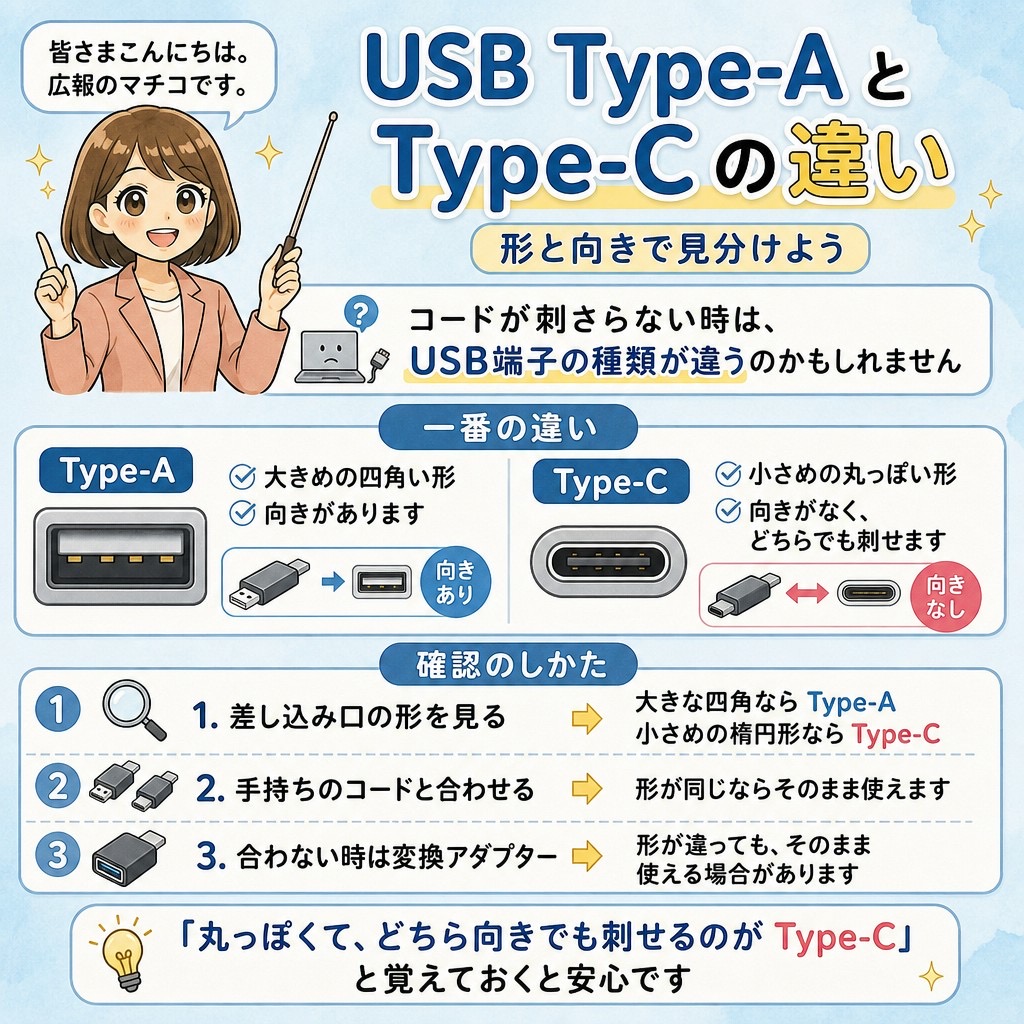
ずばり、「Type-A」と「Type-C」の一番の違いは「形」と「向き」です。
■Type-A(従来のかたち)
特徴は、大きな形。それと「向き」があります。上下を逆にして差し込もうとすると入りません。「あれ? 入らないな」と裏返して刺し直した経験はありませんか?
■Type-C(最新のかたち)
特徴は、角が丸くて小さめの形。上下の向きはありません。どちらの向きで刺してもスッと入ります。
【端子の確認】
新しい機器やコードを買うときは、次の手順で確認してみてください。
1.差し込み口の「形」を見る
まずは機器側をチェック。お手持ちのパソコンやスマホの横にある「穴(差し込み口)」を見てみましょう。大きな四角なら「Type-A」、小さめの楕円形なら「Type-C」です。
2.手持ちのコードの形と合わせる
形が合えばそのまま使えます。お持ちのケーブルの先端と、パソコン側の穴の形が同じか確認します。形が同じなら、そのまま差し込んでお使いいただけます。
3.形が合わない時は「変換アダプター」を使う
買い替えなくても大丈夫。「パソコンはType-Cなのに、手持ちのコードはType-Aだった…」という場合もご安心ください。インターネット通販や家電量販店で「Type-AからType-Cへの変換アダプター」(数百円程度で購入できます)を買って取り付ければそのまま使えます。
【まとめ】
これからの新しいパソコンやスマホは、どんどん「Type-C」に統一されていきます。「上下どちらでもスッと刺さる丸っぽいのがType-C」と覚えておくだけで、お買い物のときも安心です。
本コラムはLINEで購読できます
LINEの友だちを追加していただくと、週2回の「今さら聞けないパソコンの基本」をお届けします。ぜひご活用ください!