見つからないファイルを1秒で探す方法
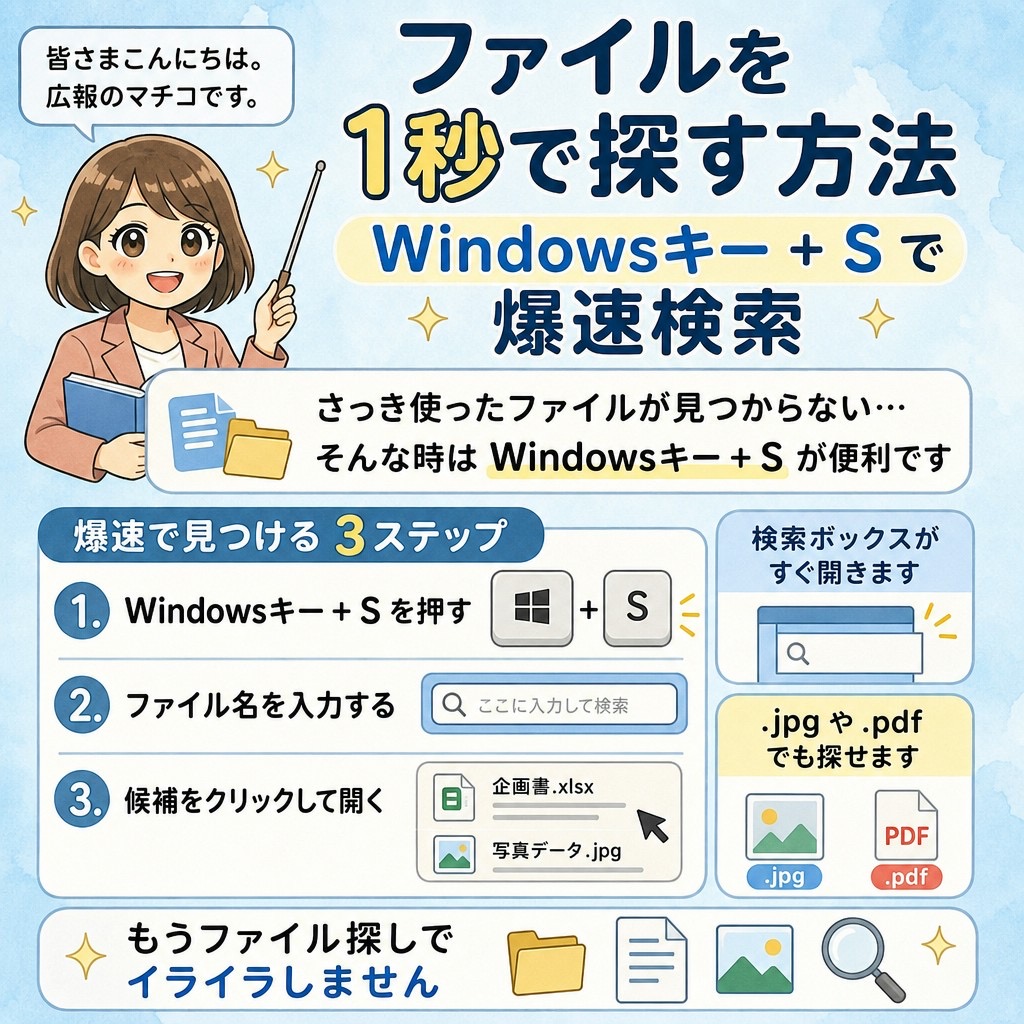
「さっきまで使っていたあのファイル、どこに保存したっけ?」と、パソコンの中を何分も探し回った経験はありませんか?
実は、Windowsのパソコンには、探したい書類や写真を一瞬で見つけ出す魔法のボタンがあるんです。
そこで今回は、パソコン内を1秒で爆速検索するコツをご紹介します。
🔍 使うのは「Windowsキー」と「S」だけ!
マウスで色々なフォルダを開く必要はありません。キーボードの左下にある「Windowsのマーク(窓の形)」のキーを押しながら、アルファベットの「S」を押してみてください。
すると、画面に検索ボックスがパッと現れます。
(※「S」は「Search(探す)」のSと覚えると忘れませんよ)
💡 爆速で見つけるための3ステップ
1.キーを押す
キーボードのWindowsキー+Sを同時に押します。
2.ファイル名を入力する
探したいファイルの名前(例えば「旅行」「名簿」など)を文字で入力します。
3.クリックして開く
入力すると、1秒もかからずに候補のファイルがずらりと並びます。見つけたいファイルをクリックすれば、すぐに開くことができます。
★ マチコの一歩進んだワンポイント
ファイル名が思い出せない時は、「.jpg(写真)」や「.pdf(説明書など)」といった種類(拡張子)を入れるだけでも、その種類のファイルだけをギュッと絞り込んで探すことができます。
これで、もう大切なファイルを見失ってイライラすることはありません。ぜひ今日の書類探しから試してみてください。
本コラムはLINEで購読できます
LINEの友だちを追加していただくと、週2回の「今さら聞けないパソコンの基本」をお届けします。ぜひご活用ください!