「文字化け」を直す方法
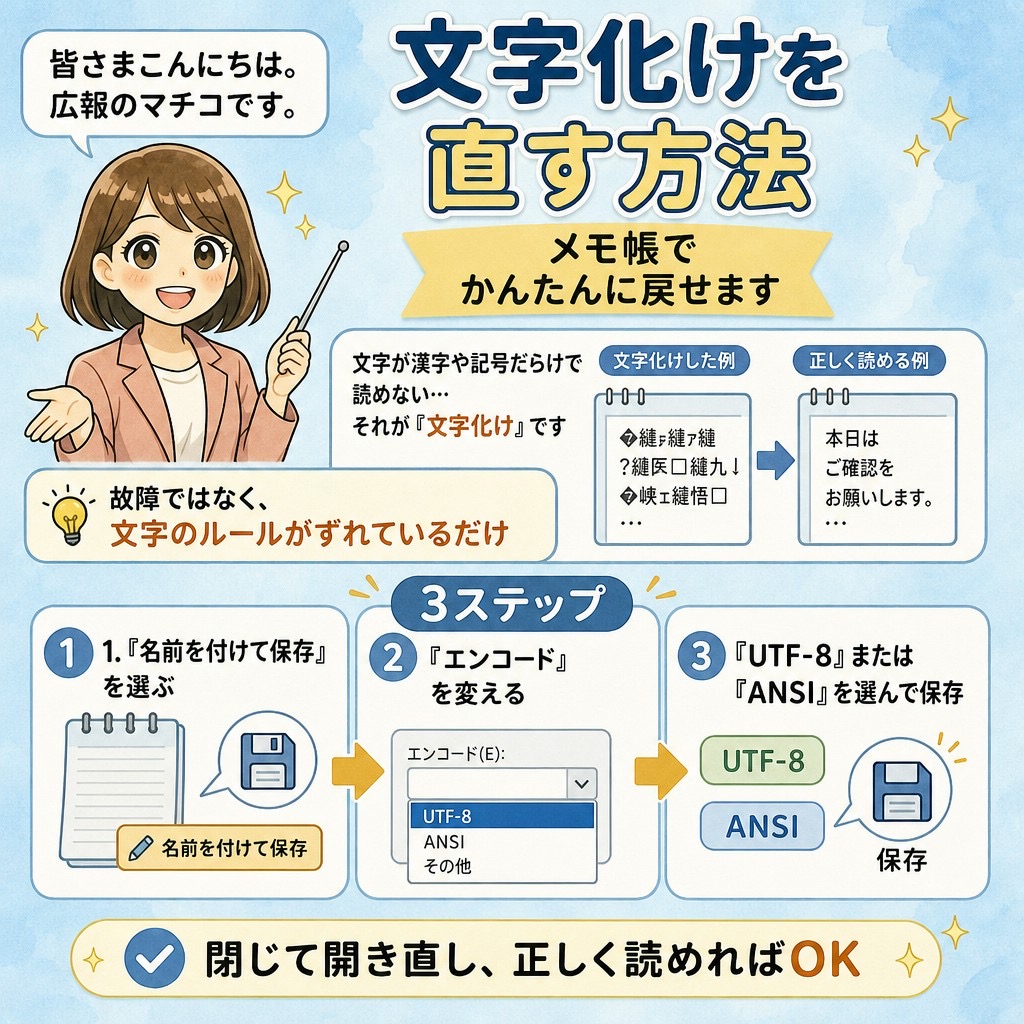
パソコンやスマートフォンでメールやサイトを見ているとき、文字が漢字や記号だらけになって読めなくなってしまった経験はありませんか?
これは「文字化け(もじばけ)」という現象です。故障ではなく、データを開くときの「文字のルール(文字コード)」が一時的にズレてしまっているだけなので、簡単に直すことができます。
そこで今回は、Windowsパソコンの「メモ帳」で文字化けしてしまったときの、一番簡単な解決手順をご紹介します。
📄 文字化けを直す3つのステップ
文字化けしてしまったファイル(テキスト)を開いた状態からスタートします。
1.「名前を付けて保存」を選ぶ
画面の左上にある「ファイル」という文字をクリックし、出てきたメニューの中から「名前を付けて保存」をクリックします。
2.「エンコード」の設定を変える
保存の画面が表示されたら、下の方にある「エンコード」と書かれた枠(ボタン)を探してください。ここが文字のルールを決める場所です。
3.「UTF-8」または「ANSI」を選んで保存する
その枠をクリックして、リストの中から「UTF-8」(または「ANSI」)を選びます。そのまま「保存」ボタンを押して、ファイルを上書き保存してください。
保存したファイルを一度閉じて、もう一度開き直してみてください。品のある正しい日本語に戻っていれば大成功です。
本コラムはLINEで購読できます
LINEの友だちを追加していただくと、週2回の「今さら聞けないパソコンの基本」をお届けします。ぜひご活用ください!