「拡張子」を表示する方法
前回は、ファイルの種類を表す後ろの目印(拡張子)が見えないと、「どれが写真か分からなくて困る」「安全性の確認ができない」というお話をしました。
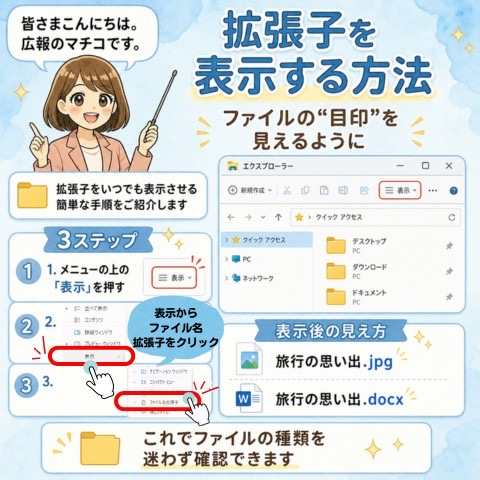
今回は、その目印をいつでも画面に表示させておくための、簡単な手順をご紹介します。
■拡張子を表示させる手順(Windows 11の場合)
いつも写真や書類を探すときに使う、黄色いフォルダの形をした「エクスプローラー」を開いて進めます。
【ステップ 1:画面の上の「表示」を押す】
フォルダを開くと、画面の一番上に「ホーム」などの文字が並んでいます。その中から「表示」という文字をカチッと押します。
【ステップ 2:メニューの一番下を選ぶ】
下に出てきたメニューの一番下にある、もう一つの「表示」(または「表示/非表示」)にマウスの矢印をそっと合わせます。
【ステップ 3:「ファイル名拡張子」を押す】
さらに右側にメニューが飛び出します。その中にある「ファイル名拡張子」という文字をカチッと押して、左側にチェックマークがついた状態にします。
※マチコからのワンポイントアドバイス
設定が終わると、ファイルの見た目が「旅行の思い出.jpg」や「旅行の思い出.docx」のように、後ろに英語の文字(目印)がくっついて表示されるようになります。これで、一目でファイルの種類が見分けられるようになります。
本コラムはLINEで購読できます
LINEの友だちを追加していただくと、週2回の「今さら聞けないパソコンの基本」をお届けします。ぜひご活用ください!