「文字のカーソル」を自由に動かせる便利な裏技
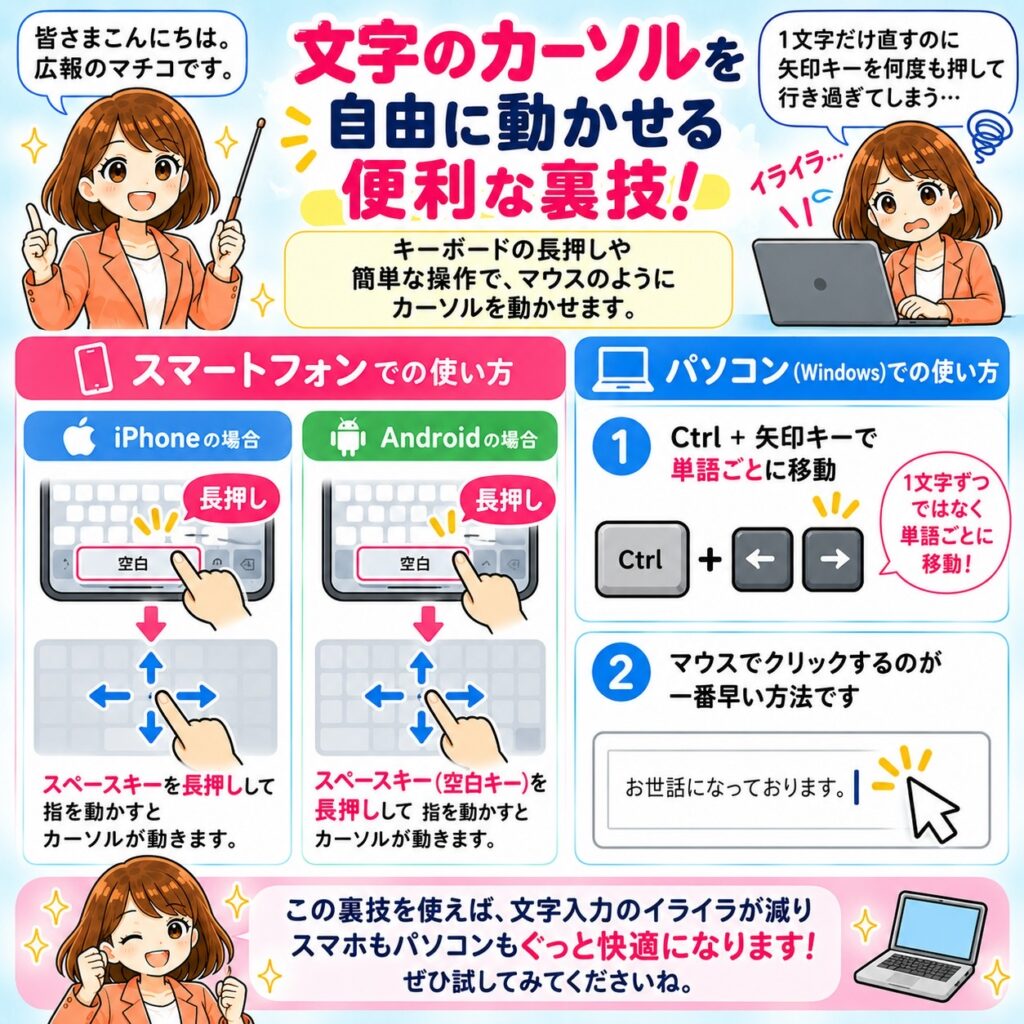
パソコンで文章を入力している時、文字を直そうとして「矢印キー」を何度も連打していませんか? 1文字だけ直したいのに、うっかり行き過ぎてしまってイライラした経験がある方も多いと思います。
実は、スマホやパソコンのキーボードには、スペースキーなどを長押しするだけで、マウスのカーソルを自由自在に動かせる便利な裏技があるんです。これを知っていれば、もう矢印キーを何度も押す必要はありません。
そこで今回は、スマートフォンとパソコンでの簡単なやり方をご紹介します。
【スマートフォンでのやり方】
★iPhoneの場合
1.文字を入力するキーボードの「スペースキー」を長押しします。
2.キーボードの文字が消えたようになったら、そのまま指を離さずに上下左右に動かしてみてください。
3.画面のカーソルが自由に動きます。
★Androidの場合
1.iPhoneと同様に、キーボードの「スペースキー」や「空白キー」を長押しすると、カーソルを移動させることができます。
※ 機種によっては、文字が並んでいる部分(キーボードの上など)を指でなぞると動く場合もあります。
【パソコン(Windows)でのやり方】
1.キーボードの「矢印キー」を連打する代わりに、「Ctrl」キーを押しながら「矢印キー(左右)」を押すと、1文字ずつではなく「単語ごと」にカーソルが移動します。
2.直したい場所に直接マウスの矢印を持っていって「カチッ」とクリックするのが一番早い方法です。
文字入力のちょっとしたイライラが解消されると、メールや検索がぐっと楽になりますよ。ぜひお使いのパソコンやスマホで試してみてください。
本コラムはLINEで購読できます
LINEの友だちを追加していただくと、週2回の「今さら聞けないパソコンの基本」をお届けします。ぜひご活用ください!