大きなスマホでも「片手」で操作する方法
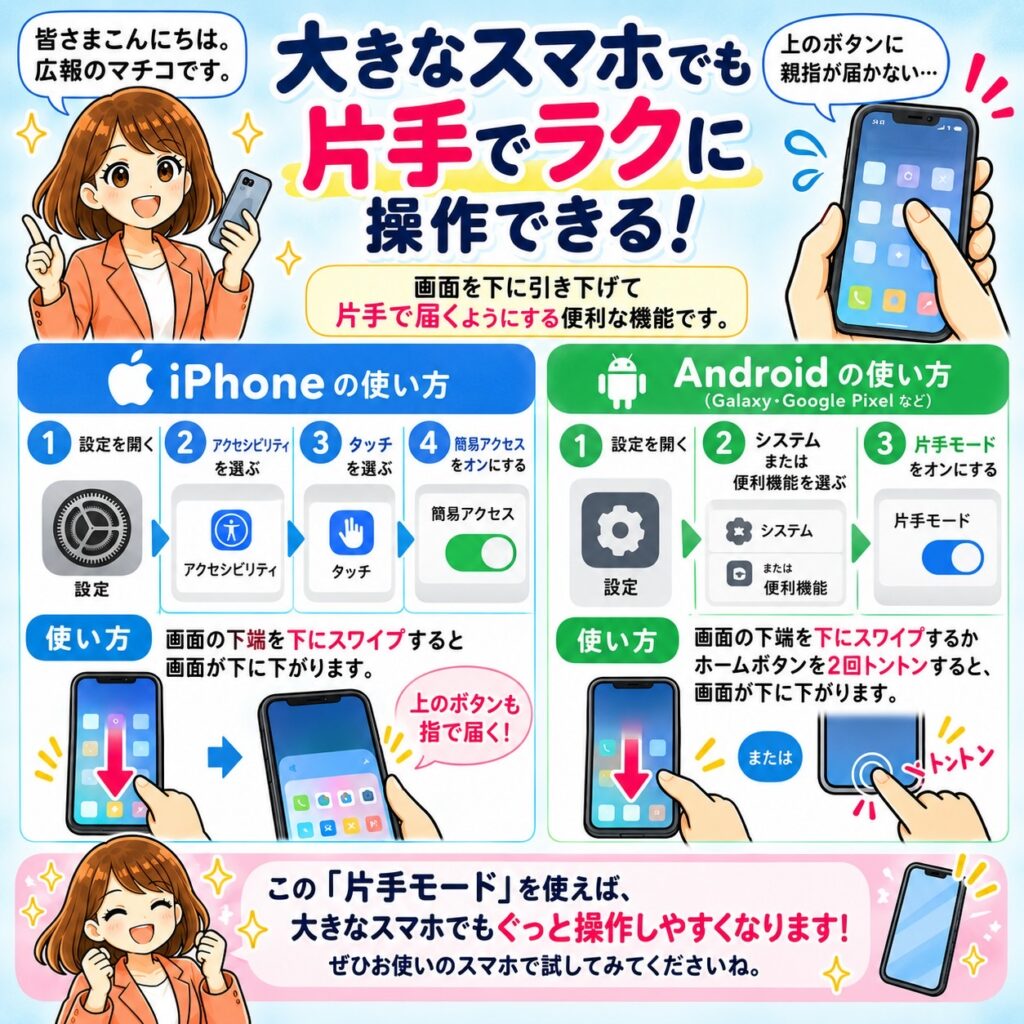
最近のスマホは画面が大きくて見やすい反面、「上のほうのボタンに親指が届かない…」と困ったことはありませんか?
両手で使えばいいのですが、荷物を持っている時などは片手で操作したくなりますよね。
実はスマホには画面全体を下に引き下げて、親指だけで届くようにする「片手モード」という便利な機能があるんです。設定しておくと、大きなスマホでもぐっと操作が楽になります。
そこで今回は、「iPhone」と「Android」での簡単な設定と使い方の手順をご紹介します。
【iPhoneでの使い方】:iPhoneの画面を下にスワイプして引き下げる方法です。
手順1: ホーム画面から「設定」アプリを開きます。
手順2: 「アクセシビリティ」を選びます。
手順3: 「タッチ」をタップします。
手順4: 「簡易アクセス」を「オン」にします。
使い方:
ホーム画面やアプリの下端(端から少し上のあたり)を下に向かってスワイプ(なで下ろす)します。画面が半分ほど下に下がり、上のほうのボタンに手が届きやすくなります。元に戻すときは、画面の上のほうを上向きにスワイプするか、空白部分をタップします。
【Androidでの使い方】:Android(GalaxyやGoogle Pixelなど)で画面を小さくしたり引き下げたりする方法です。
手順1: ホーム画面から「設定」アプリを開きます。
手順2: 「システム」または「便利機能(高度な機能)」を選びます。
手順3: 「片手モード」をタップして「オン」にします。
使い方:
機種によって異なりますが、画面の下端から下にスワイプする、またはホームボタン付近を2回トントンと軽く叩くことで、画面が下に下がり操作しやすくなります。
大きなスマホを使っていると、「届かないな」とストレスを感じることも多いと思います。この「片手モード」を知っているだけでも、毎日のスマホ操作がぐっとラクになります。ぜひお使いのスマホで試してみてください。
本コラムはLINEで購読できます
LINEの友だちを追加していただくと、週2回の「今さら聞けないパソコンの基本」をお届けします。ぜひご活用ください!