ボタン一つで画面をピタッと半分ずつに並べてくれる「スナップ機能」
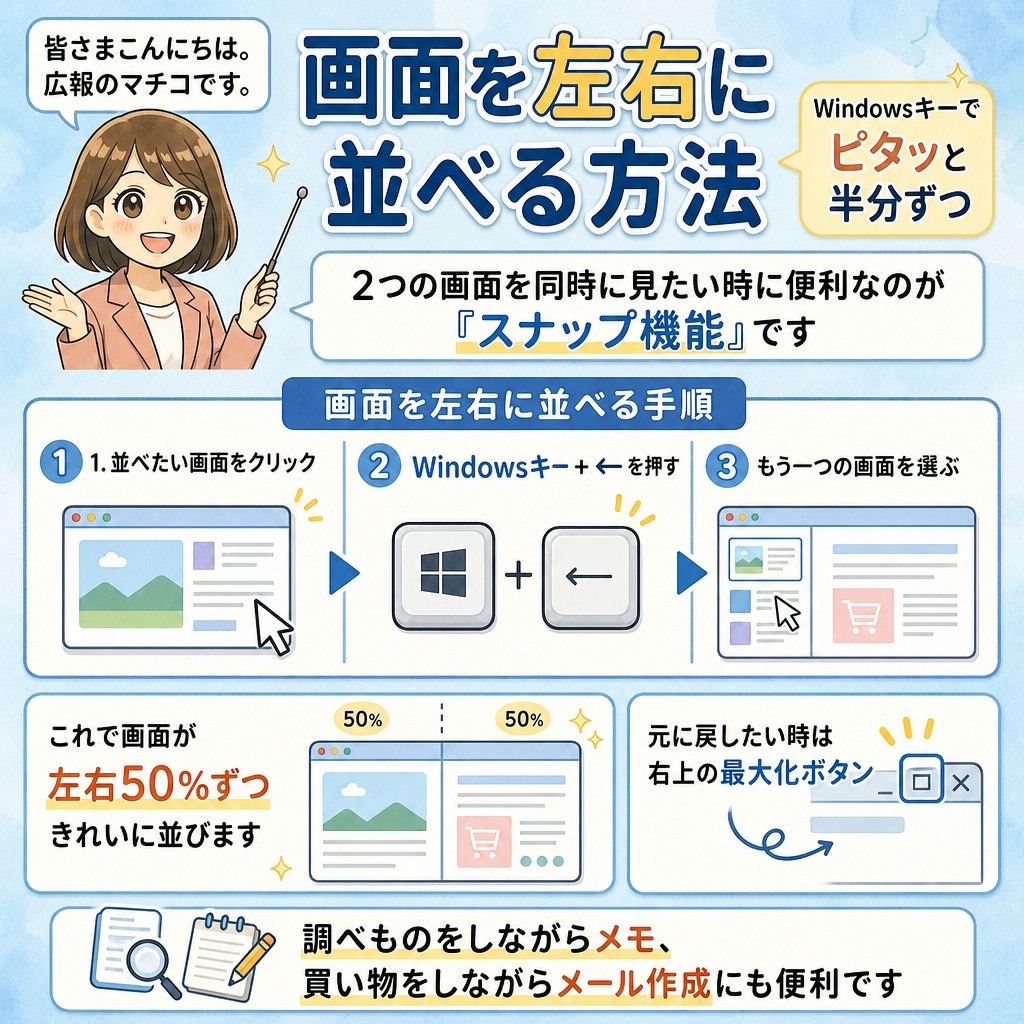
大きな画面のパソコンを使っていて、「いくつかの画面を同時に見られたら便利なのに・・・」と思ったことはありませんか? 例えば、インターネットで旅行の情報を調べながら、もう片方の画面でメモ帳に予定を書き留める、といった使い方です。
でも、自分でウィンドウの端を引っ張って大きさを調整するのは、細かくてなかなか大変ですよね。実はWindowsのパソコンには、ボタン一つで画面をピタッと半分ずつに並べてくれる「スナップ機能」という便利な仕組みがあります。
今回は、マウスの操作が苦手な方でも一瞬で画面をきれいに並べられる、一番簡単な方法をご紹介します。
🖥️ 画面を左右に「ピタッ」と半分ずつにする手順
キーボードの左下にある、窓のマークの「Windowsキー」を使います。
1.並べたい画面(ウィンドウ)を一つ選ぶ
まずは、左右どちらかに置きたいインターネットの画面などを、マウスで一度カチッとクリックして選びます。
2.「Windowsキー」を押しながら「左矢印」を押す
キーボードの「Windowsキー」を指で押したまま、右側にある「←(左矢印キー)」をポンッと1回押します。すると、選んでいた画面が左側半分にきれいに収まります。
3.もう一つの画面を選ぶ
画面が半分になると、残りの右側スペースに「次にどれを並べますか?」と他の画面が小さく並んで表示されます。右側に置きたい画面をマウスで選んでカチッと押します。
✨ これだけで完了です!
見事に画面が左右に50%ずつ、美しく整列したはずです。元に戻したいときは、いつも通り画面右上にある「四角いマーク(最大化ボタン)」を押せば、すぐに全画面に戻ります。
💡 マチコのワンポイントアドバイス
この機能は、片方でオンラインショップの商品を見ながら、もう片方でメールを書くときなどにも大活躍します。まるでテレビの2画面機能のように快適になりますので、ぜひ一度お手元のパソコンで試してみてください。
本コラムはLINEで購読できます
LINEの友だちを追加していただくと、週2回の「今さら聞けないパソコンの基本」をお届けします。ぜひご活用ください!