パソコンの画面をそのまま写真に撮る「スクリーンショット」の方法
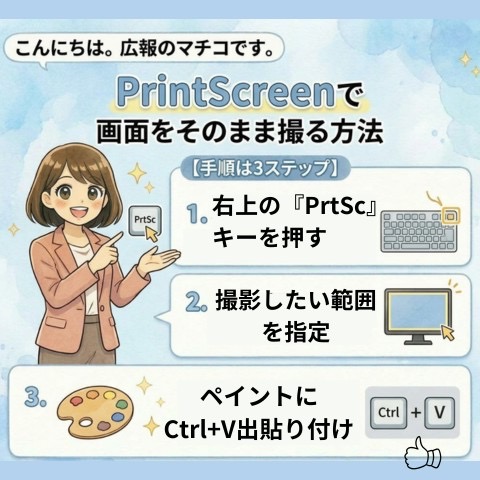
実は、キーボードにある「プリントスクリーン」というボタンを使えば、たった一度押すだけで画面全体を写し取ることができるんです。本日はその操作方法をご紹介します。
【「プリントスクリーン」で写真を撮る手順】
1.「PrtSc」ボタンを探す
キーボードの右上の方を見てみてください。「PrtSc」や「PrintScreen」と書かれた小さなボタンはありませんか? これが画面を撮影する専用のボタンです。
2.ボタンをポンと押す
写真を撮りたい画面を表示した状態で、そのボタンを一度だけ押します。ノートパソコンなどで文字が青色の場合は、左下の「Fn」キーを押しながら「PrtSc」を押してください。
3.「ペイント」などに貼り付ける
このボタンを押しただけでは、まだ「コピー」された状態です。パソコンに入っている「ペイント」や「ワード」を開き、キーボードの「Ctrl(コントロール)」を押しながら「V」を押すと、撮った写真が画面に貼り付きます。
\もっと便利に!「設定」を変える裏技/
「貼り付ける作業が面倒だな」と感じる方は、設定を一つ変えるだけで、ボタンを押した瞬間に「画面の切り取りから保存まで」完了させることができます。
■設定方法:
Windowsの「設定」から「アクセシビリティ」→「キーボード」と進み、「PrintScreenキーを使用して画面切り取りを開く」を「オン」にしてみてください。これだけで、次からはボタン一つで画面の好きな場所を切り取れるようになりとても快適です
本コラムはLINEで購読できます
LINEの友だちを追加していただくと、週2回の「今さら聞けないパソコンの基本」をお届けします。ぜひご活用ください!