バッテリーを長持ちさせる方法
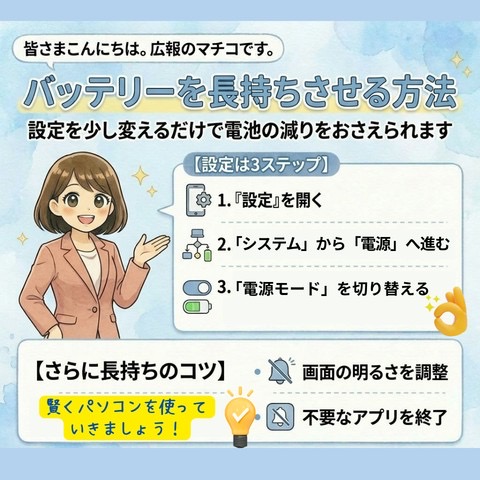
お出かけ先でノートパソコンを使っているとき、「急に充電がなくなったらどうしよう」と不安になったことはありませんか? 実はパソコンの設定を少し変えるだけで、電池(バッテリー)の減りを抑えて、より長く使い続けることができるんです。そこで本日は、Windowsパソコンでできる「電源プラン」の調整方法を、わかりやすくご紹介します。
【バッテリーを長持ちさせる設定手順】
パソコンに「今は節電モードで動いてね」と合図を送るイメージで操作してみましょう。
1.「設定」画面を開く
画面の一番下にある「スタートボタン(窓のマーク)」をクリックし、歯車の形をした「設定」を選びます。
2.「システム」から「電源」へ進む
左側のメニューから「システム」を選び、右側に出てくる項目の中から「電源とバッテリー」をクリックします。
3.「電源モード」を切り替える
「電源モード」という項目の中に、いくつかの選択肢が出てきます。ここで、「トップクラスの電力効率」(または「省電力」)という言葉を選んでください。
これだけでOK: これでパソコンが自動的に「電池を大切に使うモード」に切り替わります。
そしてさらにもう一工夫。もっと長持ちさせたい時は、以下の2つも試してみてください。
■画面の明るさを少し下げる
テレビと同じで、画面が明るいほど電気をたくさん使います。少し暗くするだけで、持ちがぐんと良くなります。
■使わないアプリは閉じる
裏側で動いているソフトを終了させるのも、節電のコツです。
これらを活用して賢くパソコンを使っていきましょう。
本コラムはLINEで購読できます
LINEの友だちを追加していただくと、週2回の「今さら聞けないパソコンの基本」をお届けします。ぜひご活用ください!