「スクリーンショット」の保存先を変更する方法
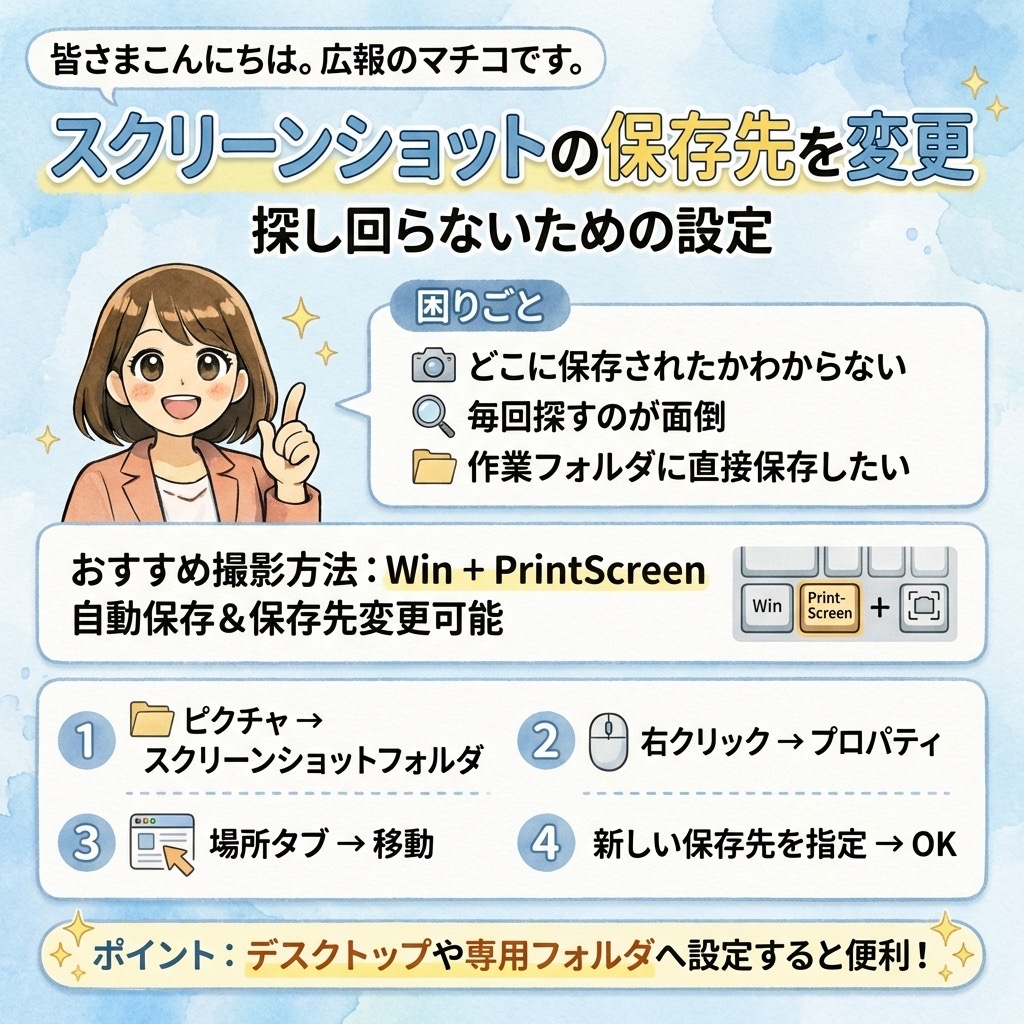
皆さんはこんな経験ありませんか?
・スクリーンショットを撮ったけど、どこに保存されたかわからない
・毎回「ピクチャ」フォルダを探すのが面倒
・デスクトップや作業フォルダに直接保存したい
Windowsでは、スクリーンショットの保存先を簡単に変更できるんです。
📌 まず知っておきたいこと
Windowsのスクリーンショットは、撮影方法によって保存先が違います。
■主な撮影方法
① Win + PrintScreen(おすすめ)
→ 自動で「ピクチャ」→「スクリーンショット」に保存
→ 保存先を変更できる
② Win + Shift + S(切り取り領域)
→ 一旦クリップボードにコピー
→ 手動で保存する必要あり
③ PrintScreen のみ
→ クリップボードにコピー(保存されない)
→ ペイントなどに貼り付けて保存が必要
🔧 保存先を変更する方法(Win + PrintScreen の場合)
手順:① エクスプローラーで「PC」→「ピクチャ」を開く
② 「スクリーンショット」フォルダを右クリック→「プロパティ」
③ 「場所」タブを選択
④ 「移動」をクリックして、新しい保存先を指定
(例:デスクトップなど)
⑤ 「OK」をクリック
⑥ 「ファイルも移動しますか?」→「はい」を選択
これで設定完了!
💡 こんな使い方がおすすめ
・デスクトップに保存
→ すぐにファイルが見つかる
・プロジェクト専用フォルダに保存
→ 作業資料と一緒に管理できる
・OneDrive / Dropboxに保存
→ 自動でバックアップ&他デバイスと同期
⚠️ 注意点
「Win + Shift + S」はクリップボードに保存されるだけなので、この方法では保存先を変更できません。
ファイルとして保存したい場合は、
・「Win + PrintScreen」を使う
・または切り取り後に手動で保存する
✅ まとめ
・スクリーンショットの保存先は変更できる
・Win + PrintScreen なら自動保存&保存先変更可能
・保存先を作業しやすい場所にすれば効率アップ
「毎回探すのが面倒…」という方は、ぜひ保存先を変更してみてください。
本コラムはLINEで購読できます
LINEの友だちを追加していただくと、週2回の「今さら聞けないパソコンの基本」をお届けします。ぜひご活用ください!