メールで「大きなファイル」が送れないときの対処法
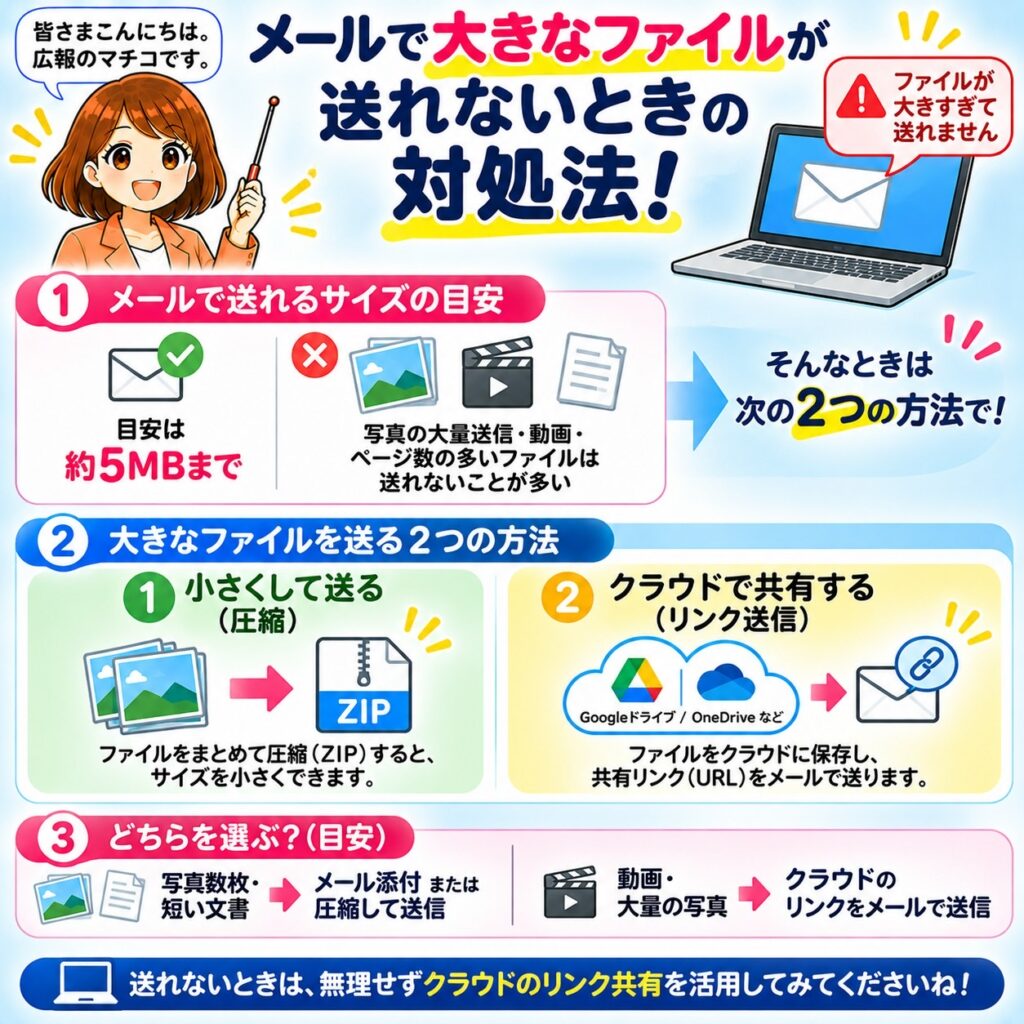
メールで写真や文書を送ろうとしたとき、「ファイルが大きすぎて送れません」というメッセージが出て困ったことはありませんか?
メールには一度に送れる容量(サイズ)に限界があります。無理に大きなファイルを送ろうとするとエラーになってしまうため、別の方法に切り替えるのがおすすめです。
そこで今回は、大きなファイルをスムーズに届けるための考え方と対処法をご説明します。
【メールで送れる大きさの目安】
メールで送れるファイルの大きさは、一般的に1通あたり2GBや3GBではなく、数MB(メガバイト)程度までです。
【送ってよい目安は「5メガバイト」程度まで】
送れないことが多いもの: たくさんの高画質写真、動画、ページ数の多い図面ファイルなど
送信ボタンを押してもエラーで戻ってきてしまう場合は、ファイルのサイズが大きすぎることが原因です。
【大きなファイルを届ける2つの対処法】
ファイルが大きいときは、メールに直接載せるのをやめて、次のいずれかの方法を試してみてください。
1:ファイルを小さく(圧縮)して送る
写真の枚数が少し多い程度であれば、ファイルをまとめる「圧縮(ZIP化)」を行うと、サイズが小さくなってメールで送れるようになります。
2:クラウドストレージ(保存サービス)で共有する
動画や大量の写真など、圧縮しても小さくならない場合は、GoogleドライブやOneDriveなどの「クラウド保存サービス」にファイルを保存します。そのファイルの「閲覧用リンク(URL)」だけをコピーしてメールに貼り付けて相手に送ります。相手はリンクをクリックするだけで安全にファイルをダウンロードできます。
【どちらを選ぶかの基準は・・・?】
〈写真数枚や短い文書 〉
→ メール添付、またはファイルを「圧縮」して送信
〈動画や大量の写真アルバム 〉
→ 「クラウド保存サービス」のリンクをメールに貼って送信
「メールで送れないな」と思ったときは、無理に何度も送信せず、クラウドサービスを使ったリンク共有に切り替えてみてください。
本コラムはLINEで購読できます
LINEの友だちを追加していただくと、週2回の「今さら聞けないパソコンの基本」をお届けします。ぜひご活用ください!