ムービーシェルフ

『ムービーシェルフ』とは?
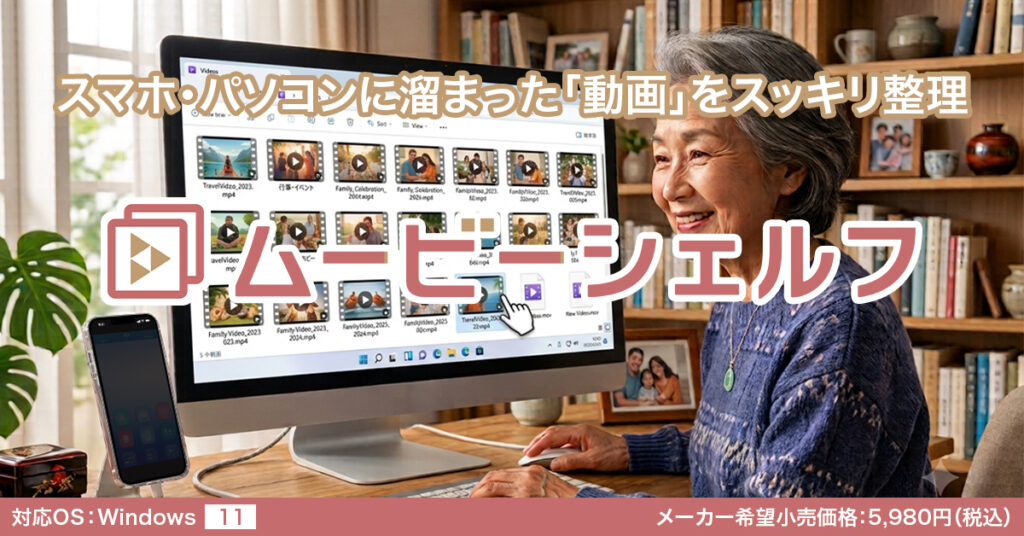
皆さんは、スマホやパソコンの中に「動画」がたくさん溜まっていませんか?また、それを整理せずに放置していませんか?動画は容量が大きいので、そのまま放置していると、あっという間に空き容量が少なくなってしまい、気づいたときには手遅れになってしまうことも。かといって、整理したくてもどうすればいいか方法が分からない。
そうなる前に、『ムービーシェルフ』を使ってパソコンの大きな画面で動画の整理をしてみませんか。整理できれば、いつでも好きなときにお気に入りの動画を見ることが出来ますし、スマホの場合であれば空き容量を確保することが出来ます。また、パソコンの場合も同様に、不要な動画を整理すればハードディスクの空き容量を増やせるほか、外付けハードディスクに溜まった動画も同じように整理することが出来ます。
さらに、本ソフトには目的の動画をすぐに見つけられるようにするための仕組みが数多く搭載されております。詳しくは下記の本文をご覧ください。
スマホやパソコンに動画が溜まっている方は、ぜひ『ムービーシェルフ』を使って時間のあるときにコツコツ動画の整理をお楽しみください。整理し終わった後の「達成感」は格別です。
主な機能
まずはスマホとパソコンを接続
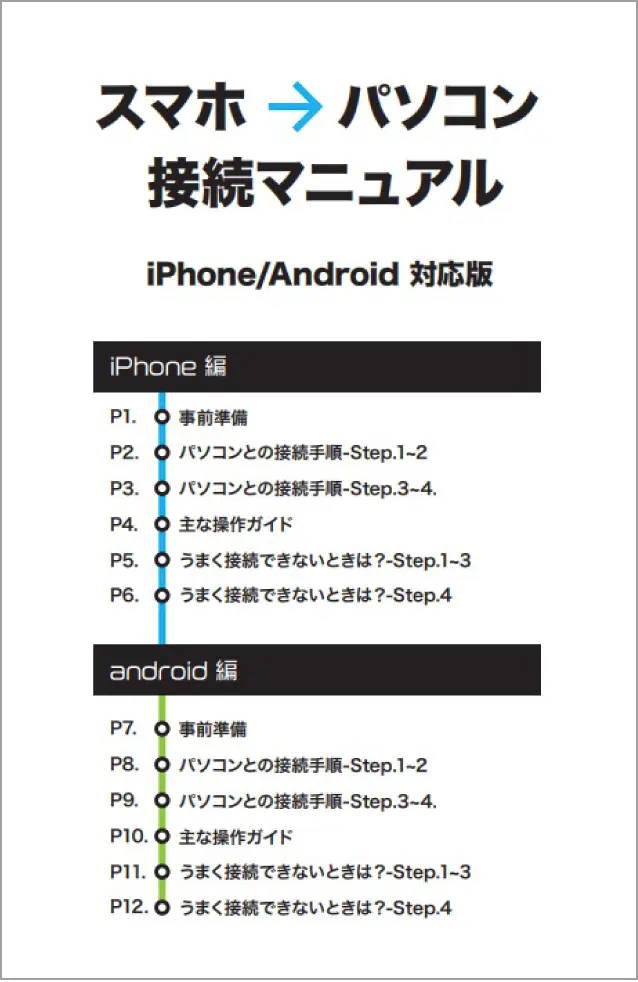
スマホの中に溜まった動画を整理するには、まずはスマホとパソコンを接続する必要があります。ただ、これまでに一度もスマホとパソコンをつないだことがない方は、その接続方法がわからず躓きがちです。そこで、本ソフトには『スマホ ⇒ パソコン接続マニュアル』を付けました。これを見ながら接続すれば、もう操作で迷うことはありません。
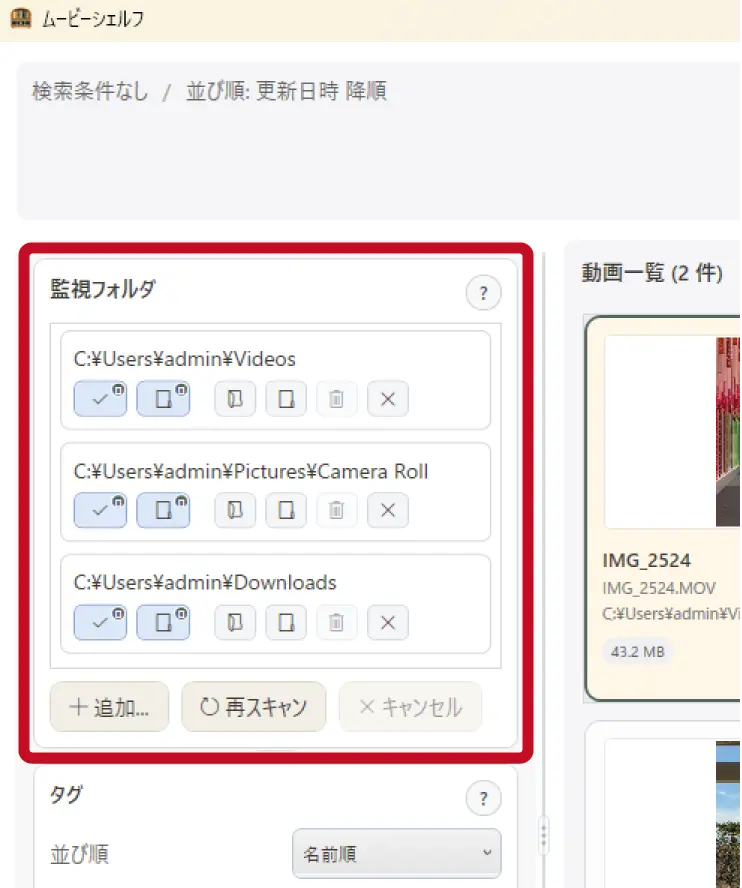
接続できたら「監視フォルダ」を設定
スマホとパソコンを接続できたら、次に動画を入れたフォルダを指定する必要があります。その指定されたフォルダを、本ソフトでは「監視フォルダ」と呼びます。監視フォルダは複数指定できるほか、フォルダの下の階層まで指定することが出来るので、すでにパソコンで動画をフォルダ分けしている方にも使いやすいよう設計されております。
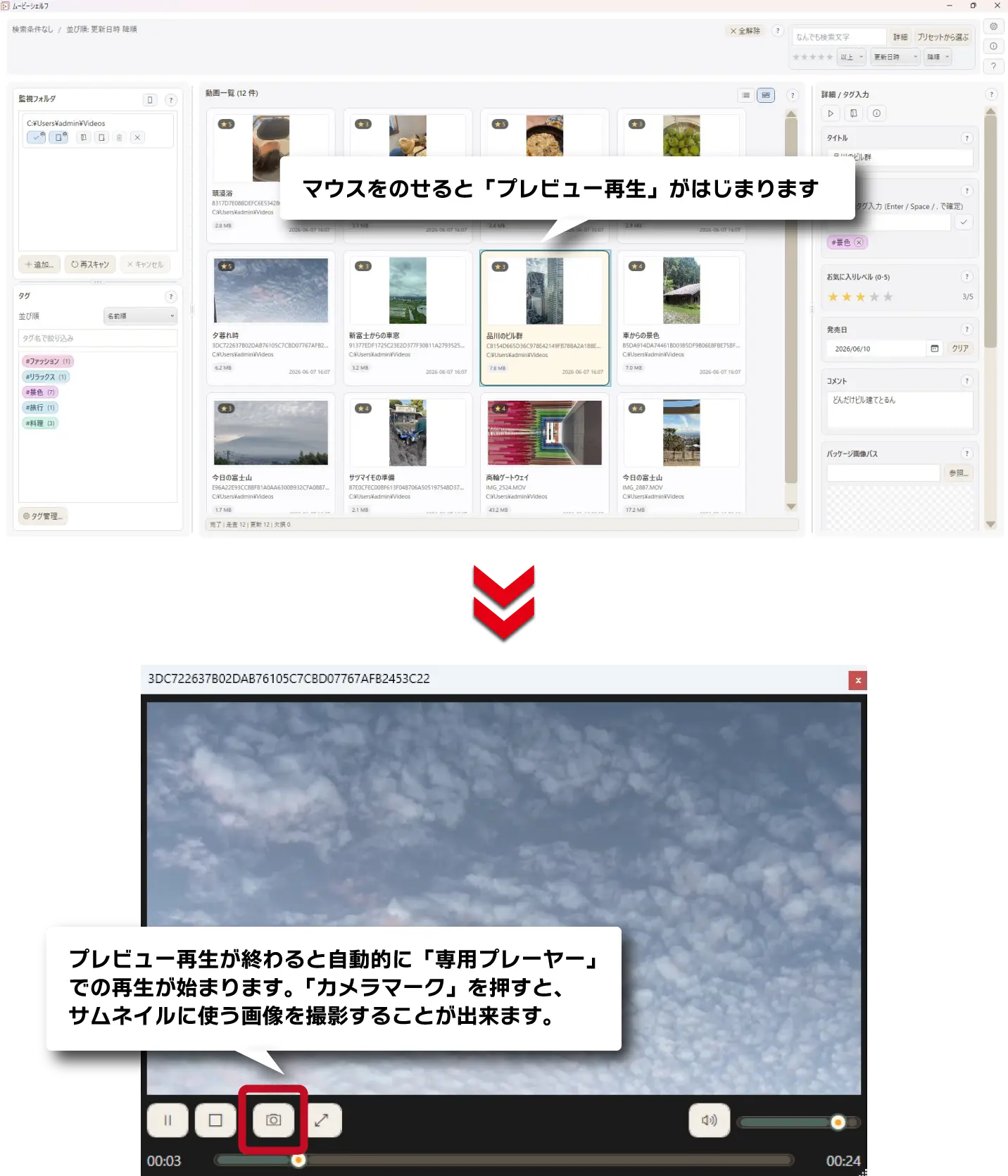
マウスをのせると「プレビュー再生」
動画を整理するには、動画の中身を確認する必要があります。ただ、中身を確認するにはいちいち動画を再生しなければいけません。しかしご安心ください。本ソフトに動画を取り込むと、このような画面になります。そして、画像の上にマウスをのせるだけで動画を「プレビュー再生」することが出来ます。簡単に中身を確認することができるので、いちいち動画ファイルを開いて再生する必要はありません。さらに、プレビュー再生が終了すると自動的に「専用プレーヤー」が起動し、少し大きな画面での再生が始まります。この再生中に「サムネイル画像」を撮影する機能も搭載されております。
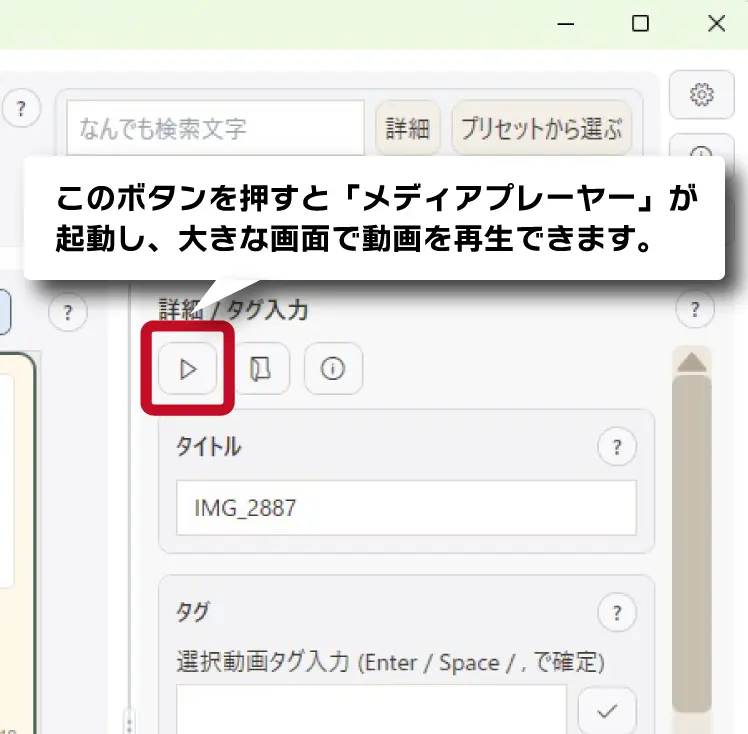
「外部プレーヤー」でも再生できる
プレビュー再生、専用プレーヤーでの再生でも見づらい場合は、「外部プレーヤー」での再生も可能です。
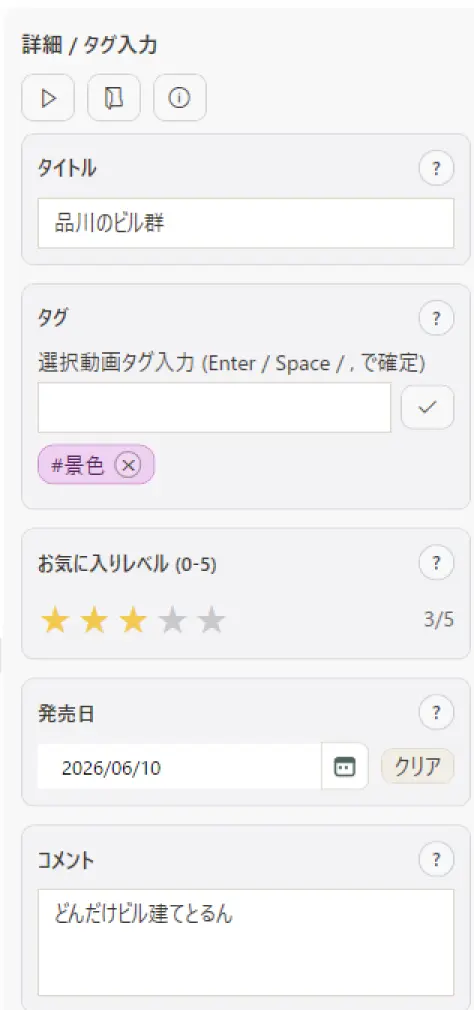
動画を上手に仕分けるための「詳細/タグ入力」
-
- ファイル名の修正が簡単
- 特にスマホから動画を取り込んだ場合、ファイル名が「英数文字の羅列」になってしまうため、動画の中身を見ないと内容が分かりません。本ソフトでは、「タイトル」を簡単に変更できるようになっておりますので動画の中身が分かりやすくなるような名前を付けましょう。
-
- タグ付け
- 動画の「タグ」とは、一言でいうと動画の内容を言葉で表した「目印」や「キーワード」のことを指します。YouTubeやSNSに動画を投稿する際、その動画がどんな内容なのかをシステムや他のユーザーに伝えるためにタグを設定します。代表的なのは「ハッシュタグ」で、視聴者が動画を見つけるための目印です。動画のキャプション(説明文)やタイトルに「#料理」「#旅行」のように、シャープ(#)をつけて書き込むと、同じタグがついた動画が一覧で表示されるなど、トレンドのキーワードを入れることで、多くの人に見てもらいやすくなります。本ソフトでは、仕分けする動画に簡単にタグを付けられるので、YouTubeやInstagramに動画を投稿する際にご活用ください。
-
- 「★」でお気に入りレベルを設定
- 動画に「★」でお気に入りレベルを設定できます。設定しておけば「★5つ」のものだけを抽出したり、動画が増えてきたら★の少ないものから削除したり、別の場所に移す際の目安に出来ます。
-
- 動画作成日とは別の日付を設定
- 動画を撮影すると、自動的に撮影した日付が動画に埋め込まれますが、その日付とは別の日付を記録することができるようになっております。
-
- コメントを付ける
- 動画にコメントを付けておくと、あとから動画を見たときにより鮮明に撮影時の状況を思い出すことができるはず。
-
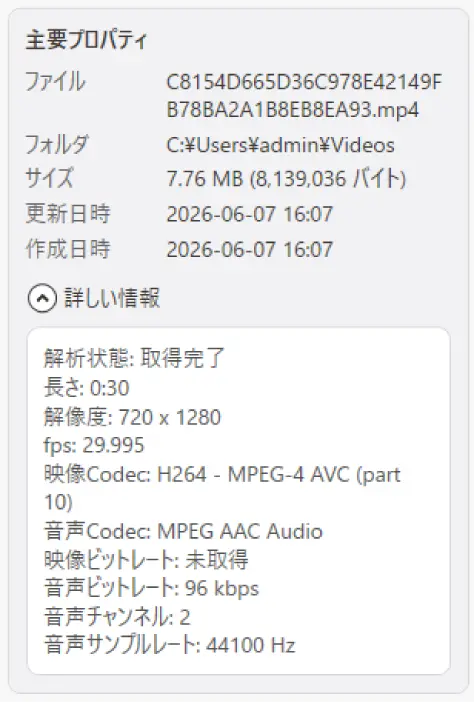
- プロパティの表示
- 動画のサイズや長さ・解像度など、詳細な情報が一目で分かります。
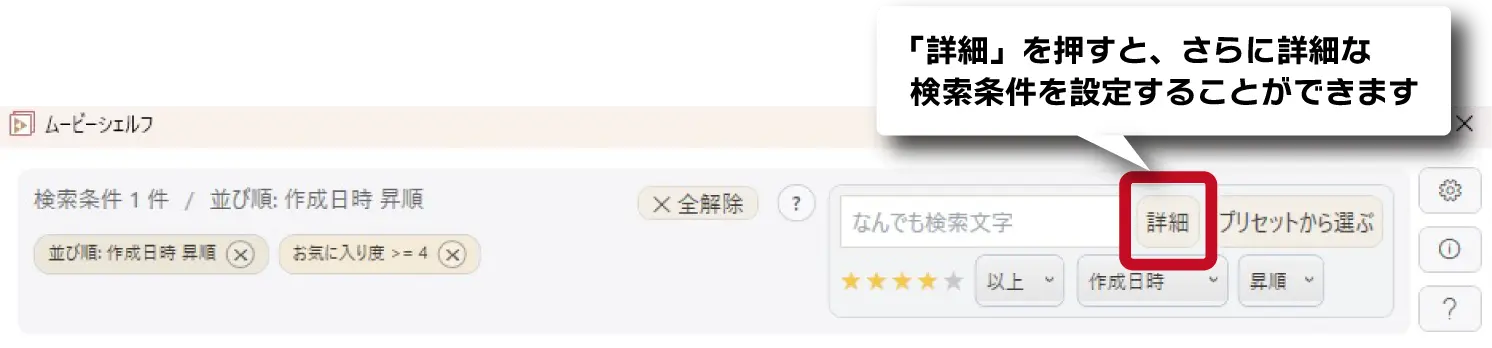
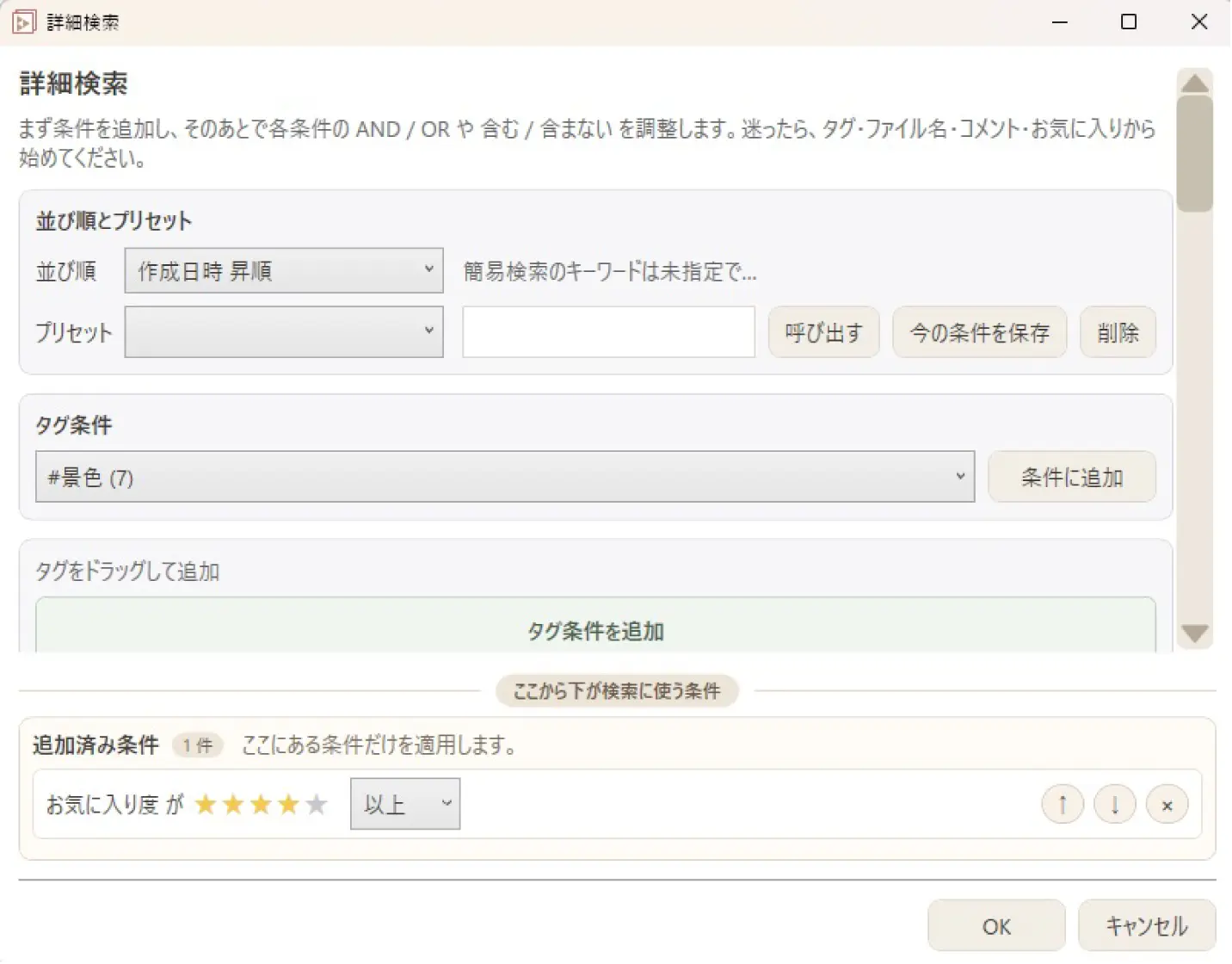
高機能な「詳細検索」
全ての動画について、「ファイル名」や「タグ付け」「お気に入り度」を設定できれば、「詳細検索」からすぐに目的の動画を見つけ出すことが出来ます。色々な検索条件を設定することが出来ますので、なかなか見つけ出せなかった動画も簡単に見つけ出せるはず。
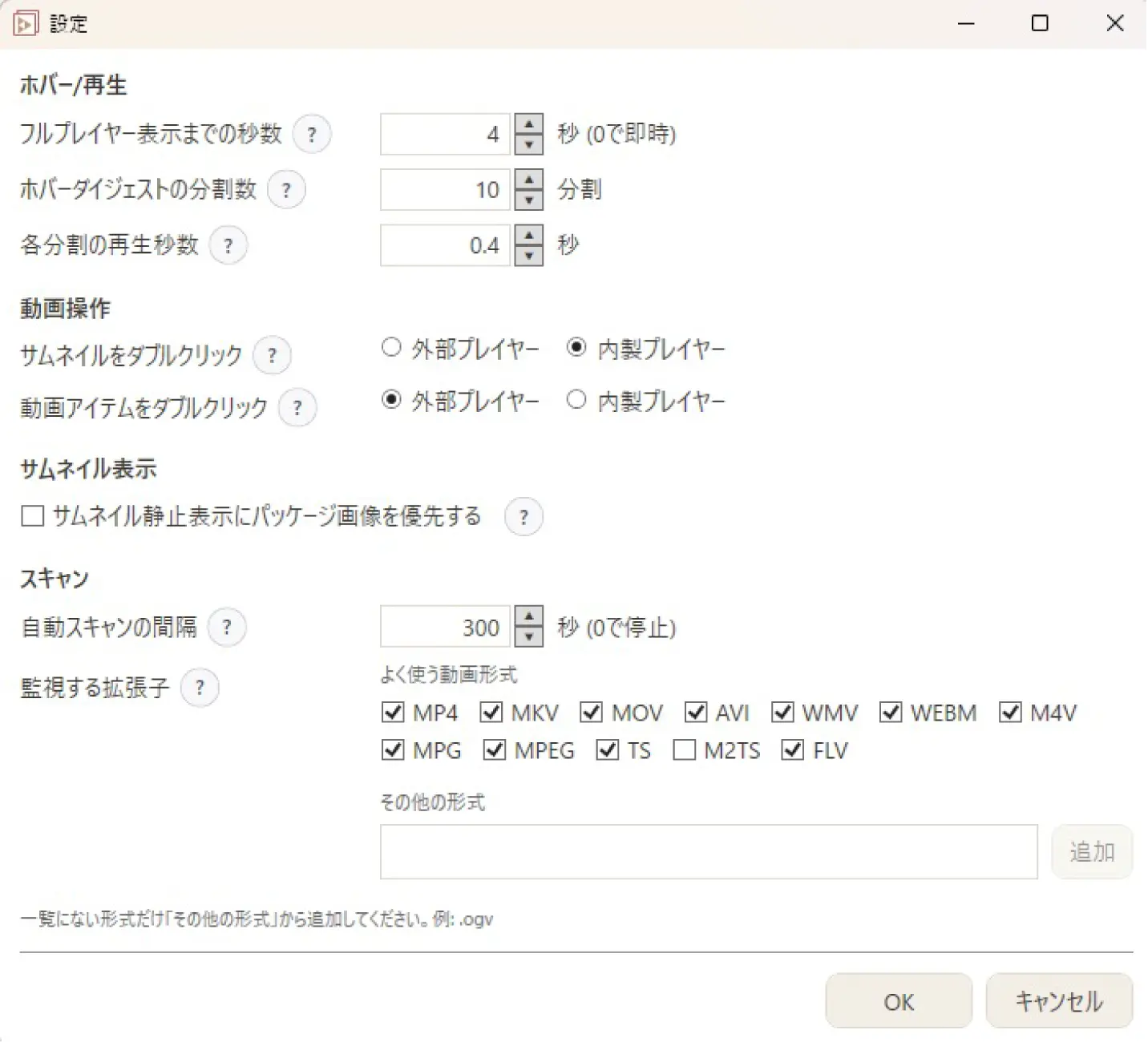
「設定」で自分好みにカスタマイズ
操作画面右上にある「設定(歯車マーク)」を押すと、プレビュー再生のタイミングやどのプレーヤーで再生するかなどを自分好みにカスタマイズすることが出来ます。
よくある質問
よくある質問
- 1. ムービーシェルフは何をするソフトですか?
-
パソコンやハードディスクなどに保存されている動画を、サムネイル付きの一覧で見やすく整理するソフトです。
動画にタグ、お気に入り、コメントなどを付けて探しやすくできます。 - 2. 動画はムービーシェルフの中にコピーされますか?
-
いいえ。動画ファイルをコピーするソフトではありません。
動画は元のフォルダーに置いたまま、ムービーシェルフがその保存場所を参照して一覧に表示します。 - 3. 最初に何をすればよいですか?
-
画面左側の「動画フォルダ」に、動画が入っているフォルダーを追加してください。
追加後に動画フォルダの確認を行うと、見つかった動画が一覧に表示されます。 - 4. 動画を1本だけ登録できますか?
-
登録は動画ファイル単位ではなく、フォルダー単位です。
1本だけ登録したい場合は、その動画だけを入れた専用フォルダーを作り、そのフォルダーを追加してください。 - 5. フォルダーの中に写真や文書が混ざっていても大丈夫ですか?
-
はい、大丈夫です。
ムービーシェルフは、設定されている動画形式のファイルだけを探して表示します。写真や文書は動画一覧には表示されません。 - 6. フォルダーの中のフォルダーも参照できますか?
-
はい。「サブフォルダも含める」をオンにすると、登録したフォルダーの下にあるフォルダーも確認します。
直下の動画だけを表示したい場合は、オフにしてください。 - 7. 複数の動画フォルダーを登録できますか?
-
はい、複数登録できます。
「動画一覧1」「動画一覧2」「家族の動画」「旅行」など、目的別にフォルダーを作って登録することもできます。
登録した各フォルダーの動画は、ムービーシェルフの1つの一覧にまとめて表示されます。 - 8. 外付けハードディスクの動画も表示できますか?
-
はい、表示できます。
外付けハードディスク内のフォルダーを「動画フォルダ」として追加してください。
外付けハードディスクを取り外している間は、動画を再生できません。また、接続時にドライブ文字が変わると、保存場所を見つけられなくなることがあります。 - 9. NASに保存した動画も表示できますか?
-
はい。Windowsから開くことのできるNASの共有フォルダーであれば登録できます。
NASの電源が切れている場合やネットワークにつながっていない場合は、動画を表示・再生できません。再接続後に動画フォルダの確認を行ってください。 - 10. 動画ファイルを別のフォルダーへ移動しても大丈夫ですか?
-
移動できますが、ムービーシェルフは移動前の保存場所を記録しているため、そのままでは動画を見つけられなくなります。
フォルダーごと移動した場合は、「動画フォルダを再指定」から新しい保存場所を選んでください。
動画を複数のフォルダーへ分けた場合は、新しい各フォルダーを追加して、動画フォルダの確認を行ってください。 - 11. 「ファイルなし」と表示されるのはなぜですか?
-
次のような場合に表示されます。
・動画を別の場所へ移動した
・動画の名前を変更した
・動画を削除した
・外付けハードディスクを取り外している
・NASに接続できない
動画が残っている場合は保存場所を確認し、必要に応じて動画フォルダを再指定してください。 - 12. 動画フォルダの登録を解除すると、動画も削除されますか?
-
いいえ。登録を解除しても、元の動画ファイルは削除されません。
ムービーシェルフの表示対象から外れるだけです。 - 13. 一覧に動画が表示されません
-
次の点をご確認ください。
・動画が入っているフォルダーを登録しているか
・動画フォルダーが「対象にする」設定になっているか
・必要な場合に「サブフォルダも含める」がオンになっているか
・動画フォルダの確認を行ったか
・動画のファイル形式が設定画面で選ばれているか
・外付けハードディスクやNASに接続できているか - 14. タグやお気に入りを付けると、元の動画が変更されますか?
-
いいえ。タグ、お気に入り、コメントなどは、ムービーシェルフ内の整理情報として保存されます。
元の動画ファイルの内容は変更されません。 - 15. 動画がたくさんある場合は、どのように整理できますか?
-
動画を細かくフォルダー分けし直さなくても、ムービーシェルフ上でタグ、お気に入り、タイトル、コメントなどを付けて整理できます。
例えば「旅行」「家族」「あとで見る」などのタグを付けておくと、保存フォルダーが異なる動画もまとめて探せます。
元の動画ファイルを移動せずに整理できることが、ムービーシェルフの便利な点です。
取扱説明書
動作環境
- 対応OS
- Windows11
- CPU
- 対応OSが正常に動作するCPUクロック数
- HDD
- 130MBの空き容量
- メモリ
- 対応OSが正常に動作するメモリ容量
- その他
- インターネットへの接続環境必須
注意事項
- 本ソフトは、1ライセンスあたりパソコン1台までインストール可能です。2台以上のパソコンにインストールする場合は、必要台数分のライセンスをお買い求めください。
- 本製品の実行には管理者権限が必要です。
- ご購入後の「キャンセル」は受け付けておりません。注意事項を必ず確認の上ご購入ください。
- 本商品の仕様は、都合により予告なく変更することがあります。あらかじめご了承ください。
- 上記OS以外のパソコンでは動作保証の対象外となります。
- 改造または自作機のパソコンについては動作保証の対象外となります。
- 記載されている法人、製品、サービス等の名称は、各社の商標または登録商標です。
- 本商品をご利用いただく前には必ずユーザーマニュアル、使用許諾契約書をよくお読みいただき、それらに同意の上でご使用ください。
- パッケージを開封した時点(ダウンロード版の場合はインストールした時点)ですべての条項、および記載内容にご同意いただいたものとします。
- 内容物や購入を証明できるものは、必ず保管してください。
元の価格は ¥5,980 でした。¥2,980現在の価格は ¥2,980 です。
在庫267個
ムービーシェルフのレビューを書く
今ならレビューを書いていただいた方に、指定商品の中からソフトを1本無料でプレゼントします!
下記の「希望のソフト」の中からお好みのソフトを1本お選びください。
コメントを投稿するにはユーザー登録が必要です。
会員の方はログインしてください。